Conversaciones
En Conversaciones lees lo que el agente habló con cada cliente y, cuando haga falta, le escribes tú desde el mismo número del restaurante.
La lista de conversaciones
-
Abre la lista
Entra a Conversaciones. Como en Pedidos, el botón de la fecha arriba a la derecha elige el día o el rango que ves.
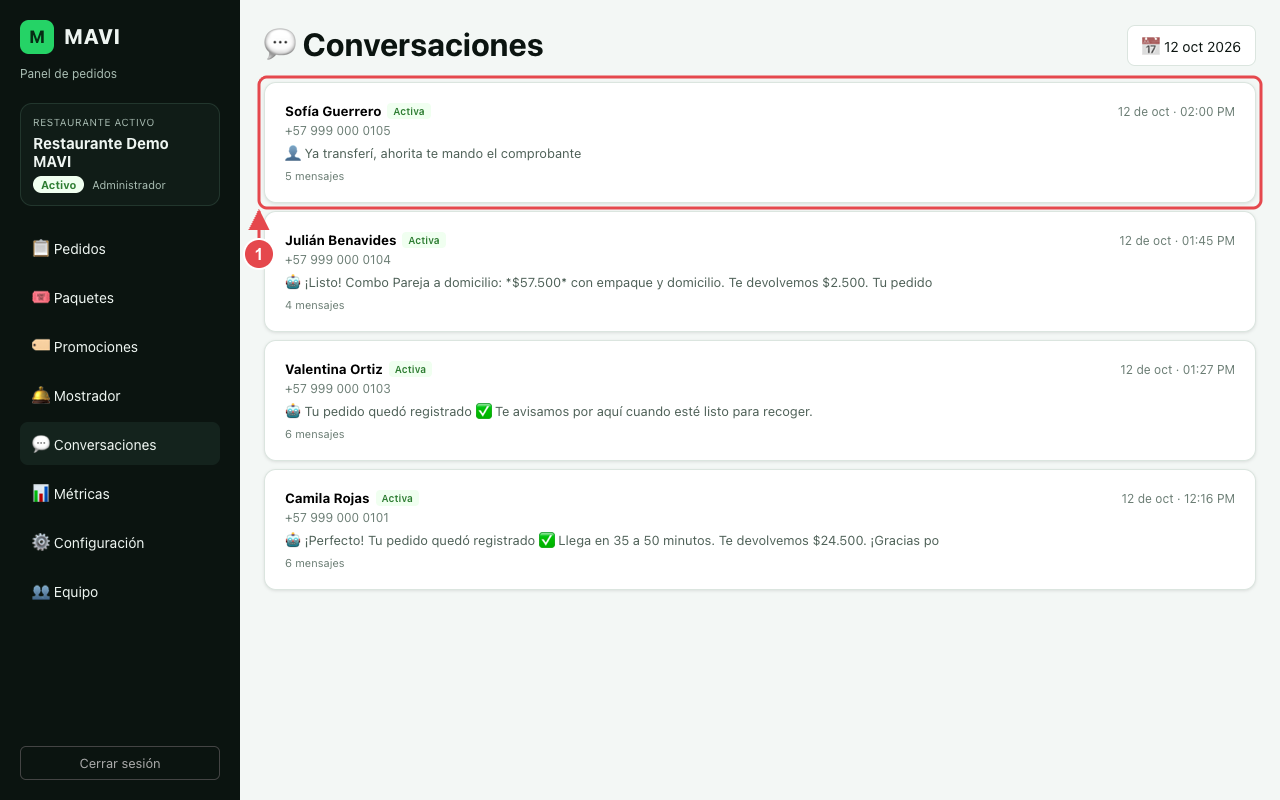
1. Una conversación: haz clic para abrirla. una fila por cliente con su nombre, el último mensaje, la hora y si la conversación está Activa o Inactiva.
Leer un chat
-
Abre la conversación
Haz clic en la conversación (1 en la captura anterior). También llegas desde un pedido con el botón 💬.
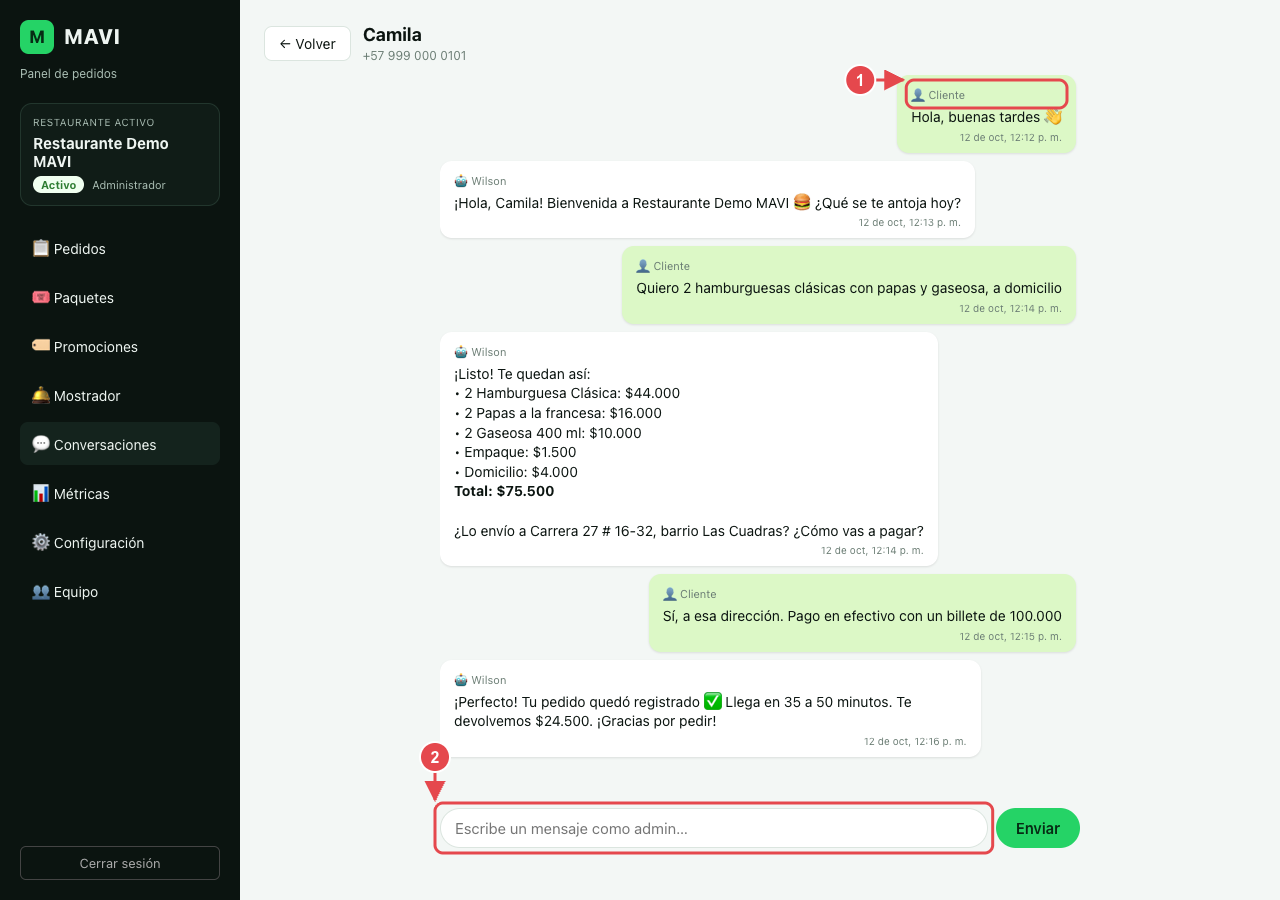
1. Los mensajes del cliente, a la derecha. 2. El cuadro para escribirle tú. los mensajes del cliente (1) a la derecha y los del agente a la izquierda, con la fecha y la hora. Si el cliente envió un comprobante de pago, lo ves en el chat y puedes ampliarlo con un clic. Arriba, ← Volver te lleva a la lista.
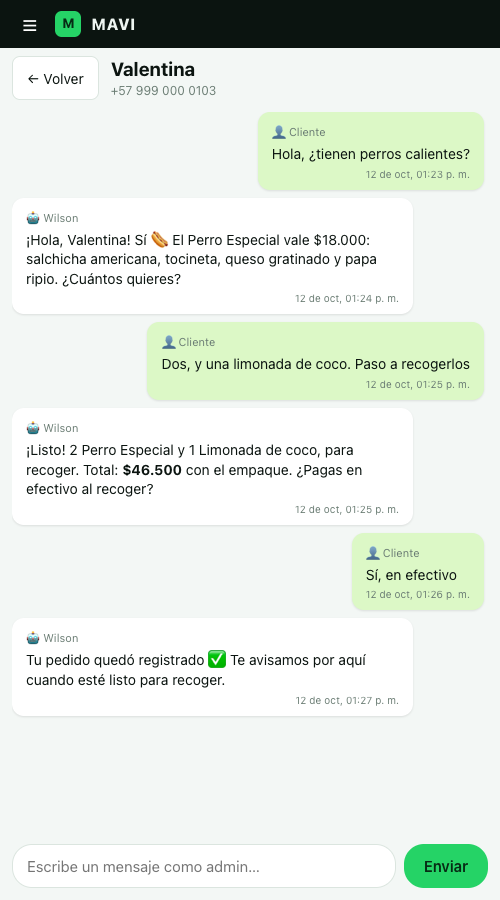
En el celular el chat ocupa toda la pantalla:
Intervenir como administrador
-
Escríbele al cliente
Escribe en Escribe un mensaje como admin… (2) y haz clic en Enviar. El mensaje sale desde el WhatsApp del restaurante.
tu mensaje en el chat, marcado como del administrador. Mientras tú atiendes, el agente no se mete en la conversación; si dejas de responder, la retoma.
Úsalo para casos que el agente no puede resolver solo: un reclamo, un cambio que la cocina no puede hacer o un cliente que pide hablar con una persona.
La ventana de 24 horas
WhatsApp solo deja escribirle libremente a un cliente durante las 24 horas siguientes a su último mensaje. Después, el panel muestra: "La ventana de 24 h de WhatsApp expiró. El cliente debe escribir primero para reabrir la conversación." Es una regla de WhatsApp, no de MAVI.