Promociones
El agente ofrece y aplica solo las promociones activas en ese momento. El descuento lo calcula el sistema al crear el pedido y las existencias se descuentan solas.
No escribas tus promociones en las instrucciones del agente: allí se rechazan. Créalas aquí, para que el precio siempre sea el correcto.
La lista de promociones
Entra a Promociones. Las pestañas (1) separan las Activas, las Programadas (todavía no les toca, por ejemplo una de los jueves vista un lunes), las Pausadas, las Agotadas y vencidas y las Archivadas.
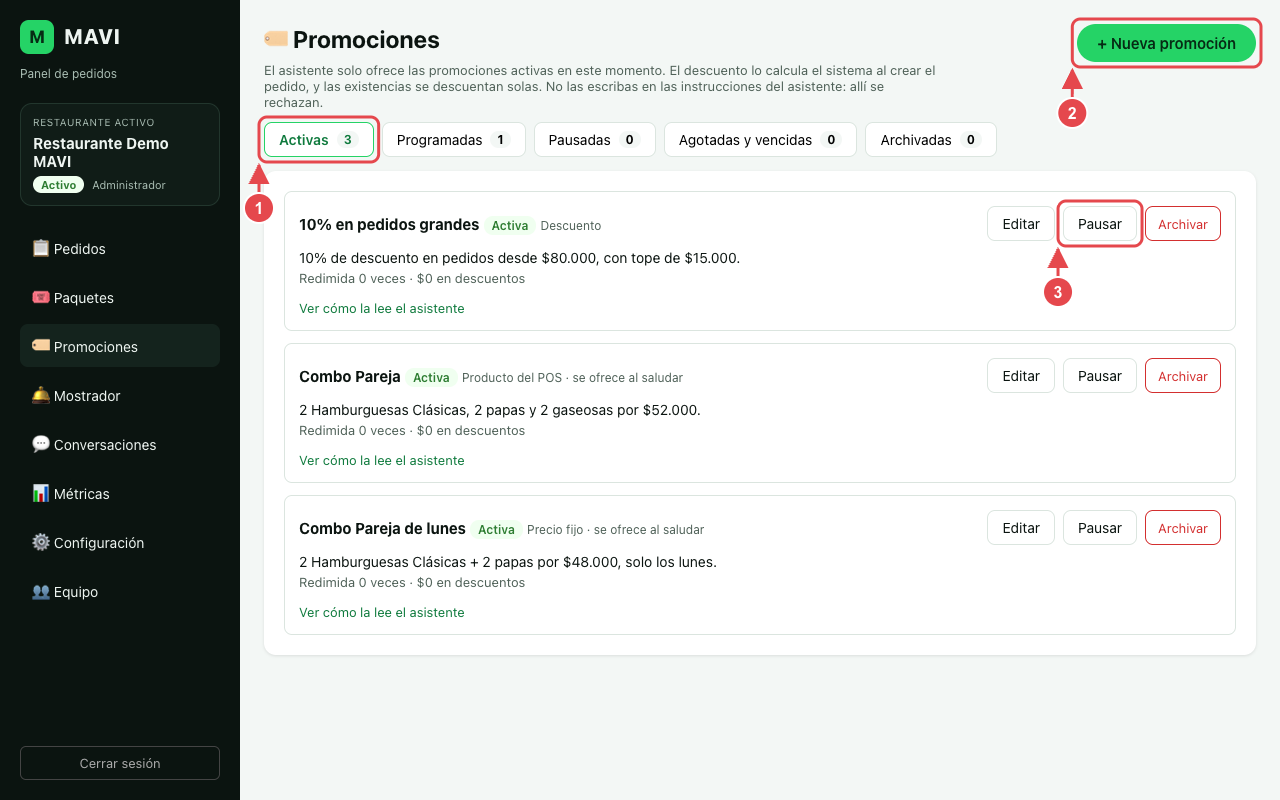
Cada promoción muestra su tipo, si se ofrece desde el saludo, cuántas veces se ha redimido y cuánto se ha descontado. Ver cómo la lee el asistente muestra el texto exacto que recibe el agente.
Los cuatro tipos
- Precio fijo: un conjunto de productos por un precio. Ej.: 2 hamburguesas + 2 papas por $48.000. El precio tiene que ser menor que el de los productos por separado.
- Descuento: un porcentaje o un valor sobre todo el pedido o sobre productos, con tope opcional por pedido.
- Compra X y lleva Y: por la compra de un producto, otro gratis. Si son el mismo, es un 2x1.
- Producto del POS: la promoción ya existe como un producto en tu caja (puede estar oculto). Se vende a su precio del POS, la cocina lo ve con su nombre, y el agente no lo ofrece como producto suelto.
Crear una promoción
-
Abre el formulario
Haz clic en + Nueva promoción (2 en la primera captura). Escribe el Nombre y elige el tipo (1).
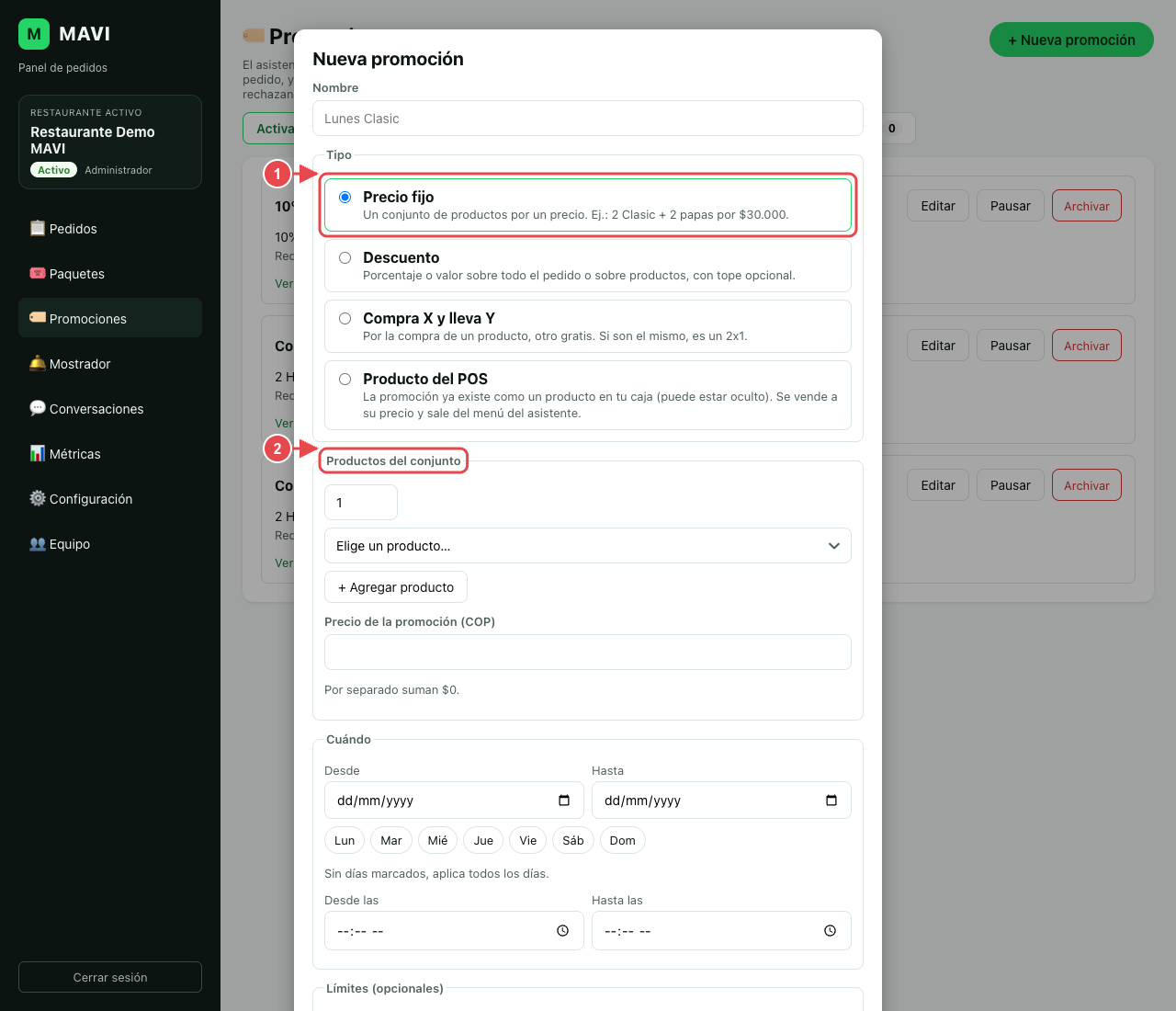
1. El tipo de promoción. 2. Lo que pide ese tipo: aquí, los productos del conjunto y su precio. debajo, los campos de ese tipo (2): los productos y el precio, el descuento, el producto que se compra y el de regalo, o el producto de tu caja.
-
Describe la promoción
En Cómo se le describe al cliente escribe el texto que dirá el agente. En Indicaciones para el asistente puedes agregar cómo ofrecerla (opcional).
el agente usa ese texto cuando la ofrece o cuando el cliente pregunta.
Cuándo aplica y límites
-
Elige cuándo aplica
En Cuándo (1) elige las fechas de inicio y fin, los días de la semana y las horas. Sin días marcados, aplica todos los días.
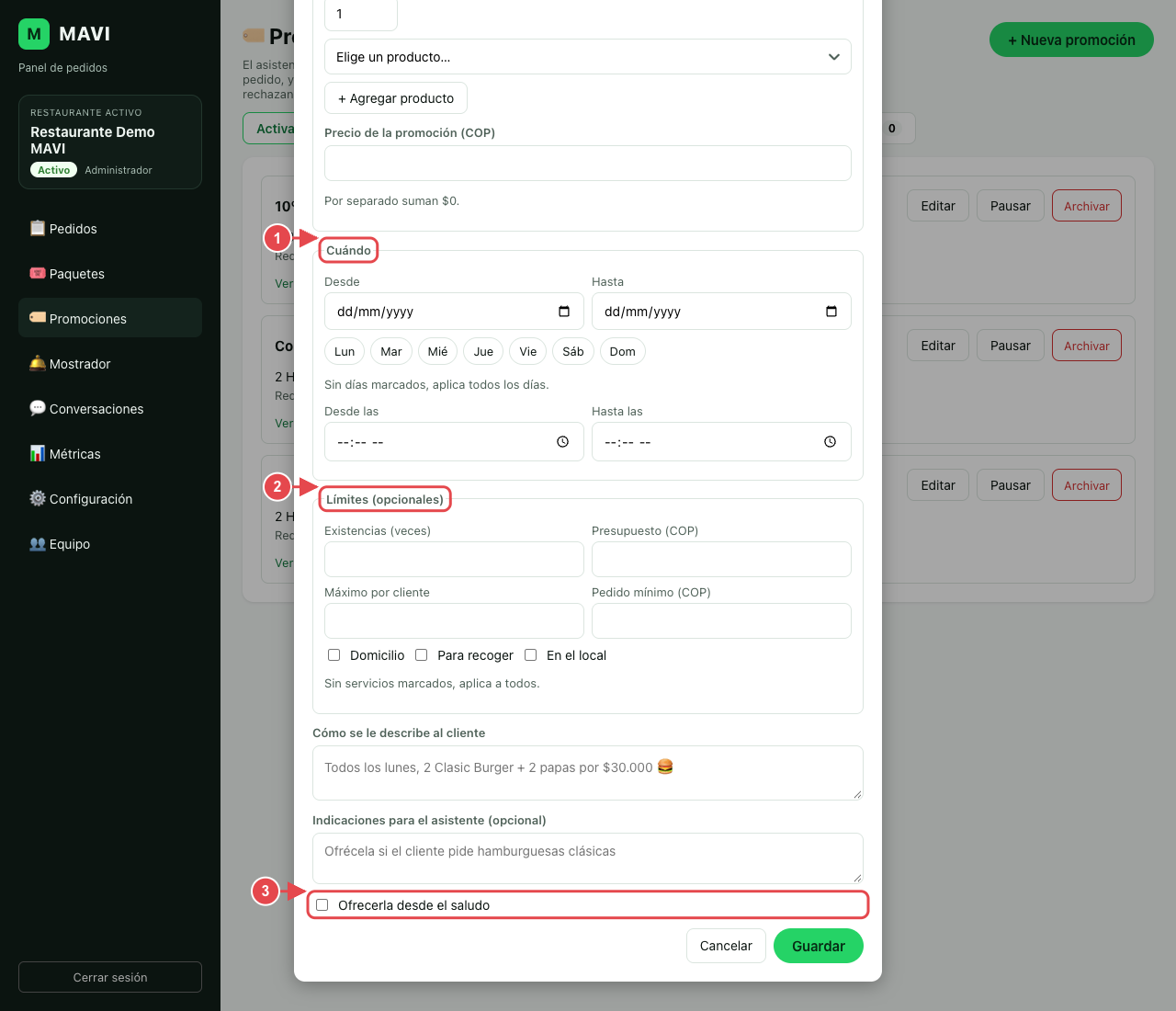
1. Fechas, días y horas. 2. Los límites. 3. Si el agente la ofrece al saludar. fuera de ese horario, la promoción queda en Programadas y el agente no la ofrece.
-
Pon los límites
En Límites (opcionales) (2) puedes fijar las existencias (cuántas veces se puede vender), un presupuesto en pesos, el máximo por cliente, un pedido mínimo y a qué servicios aplica (domicilio, para recoger, en el local).
cuando se acaban las existencias o el presupuesto, la promoción pasa a Agotadas y vencidas.
-
Guarda
Marca Ofrecerla desde el saludo (3) si quieres que el agente la mencione apenas el cliente escribe. Haz clic en Guardar.
"Promoción creada" y la promoción en su pestaña.
Pausar, editar y archivar
- Pausar: el agente deja de ofrecerla hasta que la reanudes con Reanudar.
- Editar: cambia lo que necesites. Si ya tiene redenciones, el tipo no se puede cambiar.
- Archivar: deja de ofrecerse para siempre. Sus redenciones se conservan en los pedidos.