Mostrador
Mostrador le avisa al cliente por WhatsApp que su pedido está listo para recoger, sin que nadie tenga que gritar números. Sirve para los pedidos que se registran en la caja, incluidos los que se hacen en persona.
Mostrador aparece en el menú desde el nivel 2 y con saldo de notificaciones (ver Paquetes). Necesita un POS conectado: los pedidos se leen de tu caja.
Encender el módulo
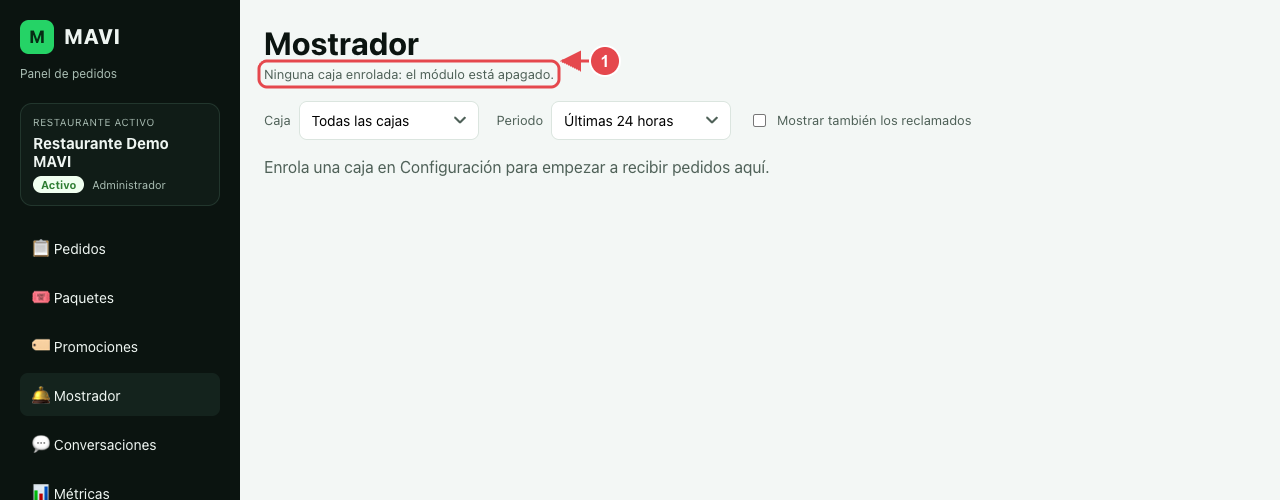
Mientras no haya ninguna caja enrolada, Mostrador está apagado (1) y no envía nada.
-
Enrola las cajas
Entra a Configuración › Pedidos de mostrador. Marca las cajas de tu POS cuyos pedidos deben avisarse al cliente por WhatsApp y haz clic en Guardar.
Captura pendienteLa sección Pedidos de mostrador de la configuración con las cajas del POS para marcar.
en Mostrador, "Cajas enroladas" con el número de cajas, y la lista que se actualiza sola cada 15 segundos.
Si en esa sección ves "No hay cajas disponibles", escríbenos: tenemos que terminar de conectar la lectura de cajas de tu POS.
La lista de pedidos
Cada pedido que entra a una caja enrolada aparece en la lista con su número, la hora, el cliente, su teléfono, el total y su estado:
- ✅ Notificado: el cliente recibió el aviso de que su pedido entró.
- 🔔 Notificado que está listo: ya se le avisó que puede recogerlo.
- 🏁 Reclamado: lo entregaste.
- 📵 Falta teléfono: el pedido llegó sin número del cliente.
Con Caja filtras por caja y con Periodo eliges entre las últimas 24 horas o un rango de fechas. Marca Mostrar también los reclamados para ver los ya entregados. Si un pedido no aparece, haz clic en 🔄 Buscar pedidos nuevos.
La lista de Mostrador con pedidos en distintos estados y el botón para avisar que están listos.
Avisar que está listo
-
Avisa al cliente
Cuando el pedido esté listo, haz clic en Notificar que está listo en su fila.
"Cliente notificado" y el estado 🔔 Notificado que está listo. Si el cliente no llega, puedes volver a avisarle con Volver a notificar, hasta el máximo que indica el botón; después, llámalo o anúncialo en el mostrador.
-
Quita los que no correspondan
Con Quitar de la lista limpias un pedido del panel. La venta sigue en tu POS.
el pedido fuera de la lista.
Pedidos sin teléfono
Si un pedido llegó sin teléfono, arriba de la lista verás cuántos son. Pregúntale el número al cliente, escríbelo en Teléfono del cliente en la fila del pedido y guarda.
"Teléfono guardado y cliente notificado".