Pedidos
En Pedidos ves cada pedido que el agente registró, con su estado, su pago y lo que pidió el cliente.
La lista de pedidos
-
Elige las fechas
Entra a Pedidos. Por defecto ves los de hoy. Para ver otros días, haz clic en el botón de la fecha (1), arriba a la derecha, y elige un día o un rango.
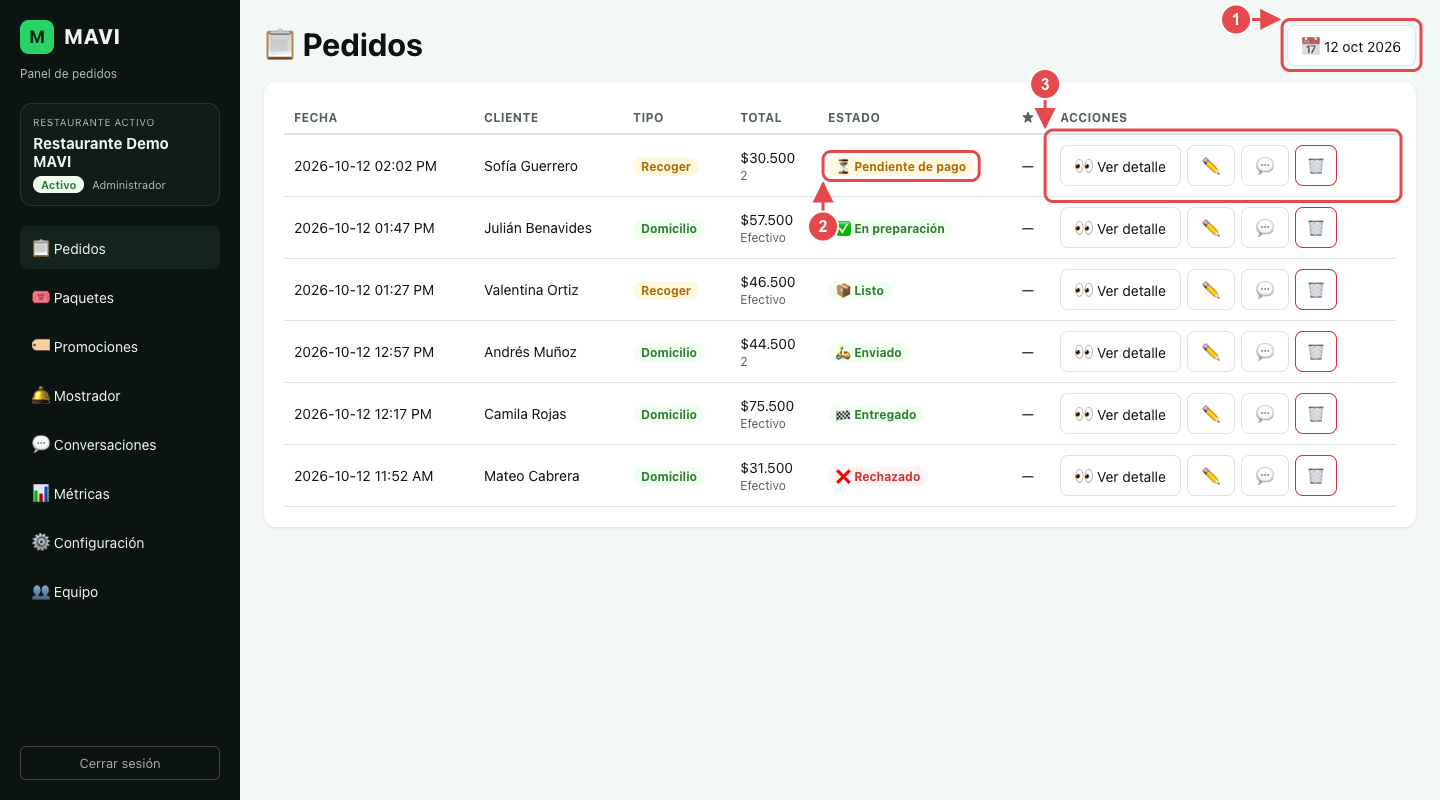
1. Las fechas que estás viendo. 2. El estado del pedido. 3. Las acciones de cada pedido. los pedidos del rango, del más reciente al más antiguo, con la hora, el cliente, si es a domicilio o para recoger, el total con su medio de pago y el estado (2).
En el celular, cada pedido se muestra como una tarjeta con los mismos datos y botones.
Los estados
- ⏳ Pendiente de pago: el cliente eligió transferencia y falta confirmar su comprobante.
- ✅ En preparación: el pedido entró a la cocina.
- 📦 Listo: está listo para entregar o para que lo recojan.
- 🛵 Enviado: salió con el domiciliario.
- 🏁 Entregado: el cliente lo recibió.
- ❌ Rechazado: no se va a preparar, por ejemplo porque la dirección está fuera de cobertura.
Si tienes POS conectado, el estado cambia solo a medida que el pedido avanza en tu caja, y el cliente recibe un aviso por WhatsApp en cada paso. Ver Conectar Fudo o Conectar Loggro.
Ver el detalle
-
Abre el pedido
Haz clic en 👀 Ver detalle.
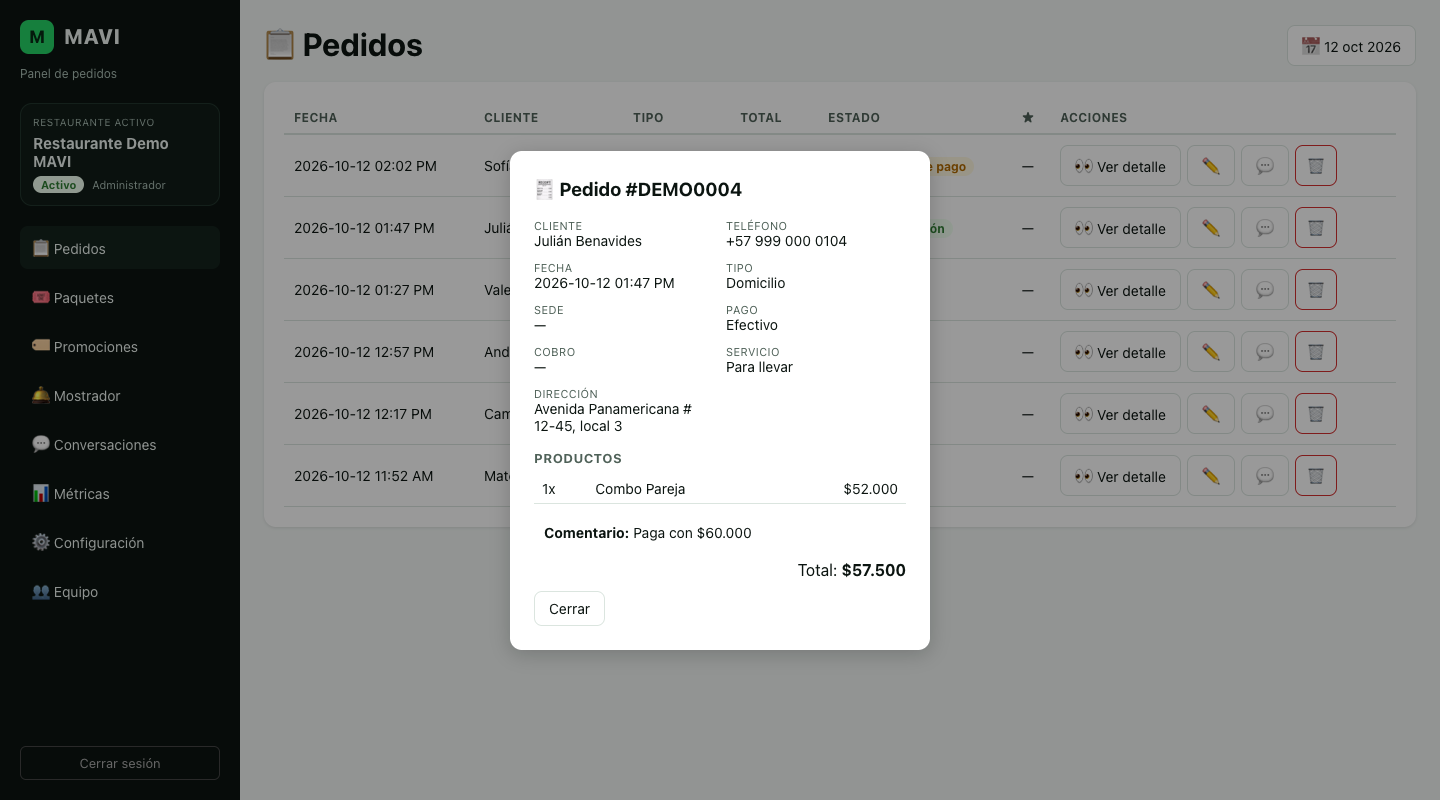
El detalle de un pedido. el cliente, su teléfono, la fecha, el tipo de pedido, la dirección, los productos con sus cantidades y notas, el comentario y el total.
Corregir un pedido
-
Edita los datos
Haz clic en ✏️. En la ventana Editar pedido (1) puedes corregir el nombre del cliente, el total, el envío, el estado y el comentario. Haz clic en Guardar.
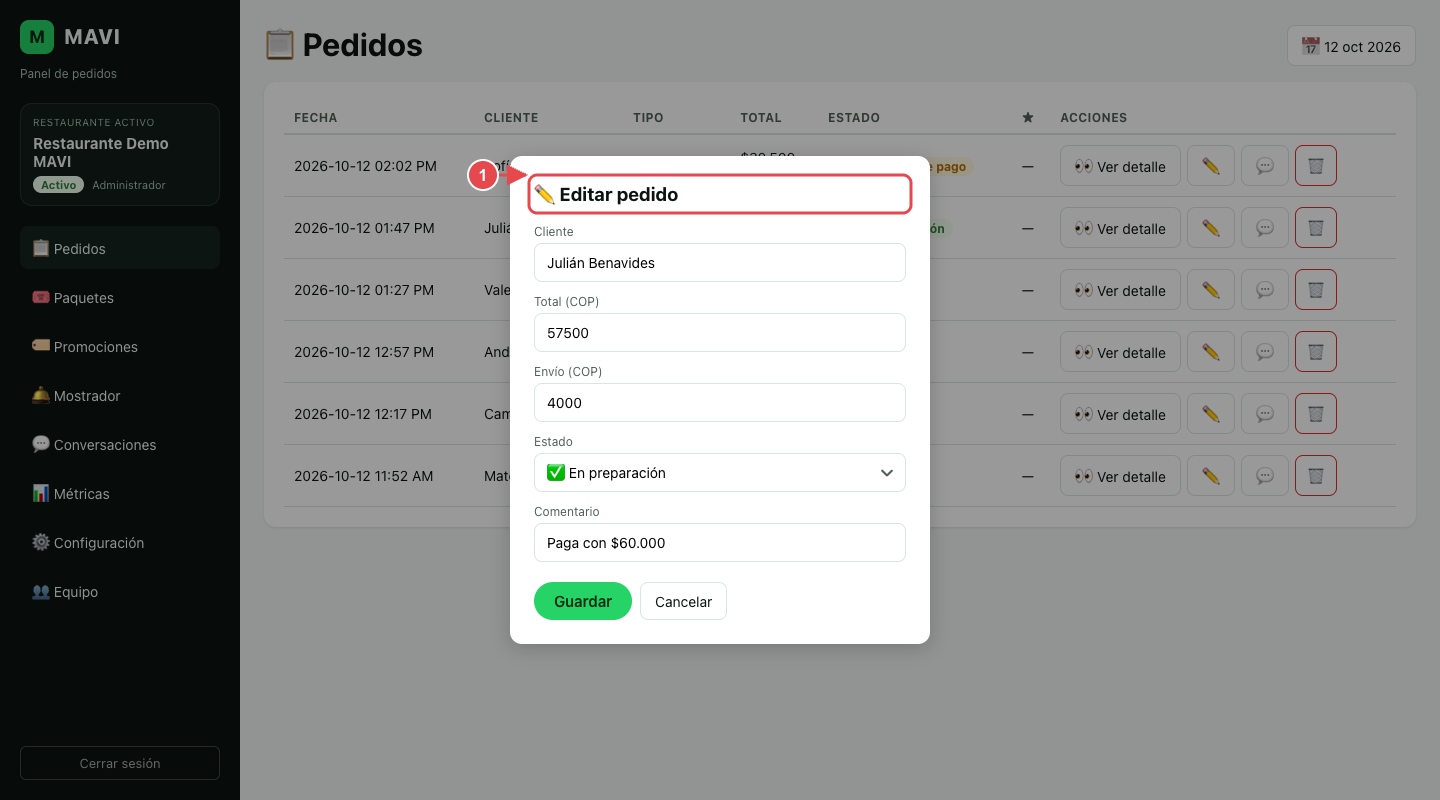
1. La ventana para corregir el pedido. el pedido con los datos corregidos en la lista.
Corregir aquí cambia el registro de MAVI, no tu caja. Si el pedido ya entró al POS, corrígelo también allí.
Otras acciones
- 💬 abre la conversación con ese cliente, en Conversaciones.
- 🗑️ elimina el pedido del historial. No se puede recuperar, así que el panel te pide confirmar.
- 💵 Marcar pagado aparece en los pedidos de mostrador que el cliente paga en la caja: márcalo cuando pague, para que el pedido pase a Mostrador.