Conectar Loggro
Con Loggro Restobar conectado, cada pedido que toma el agente entra a tu caja como una comanda, con sus productos, el domicilio y el empaque.
Si no ves Loggro entre las opciones del sistema de caja, escríbenos: lo habilitamos para tu restaurante.
El usuario de MAVI en Loggro
-
Crea un usuario solo para MAVI
En Loggro, crea un usuario nuevo con un correo que no use nadie más, y dale un rol que pueda crear comandas. No uses tu usuario personal: si cambias su contraseña, MAVI deja de poder registrar pedidos.
Captura pendienteLa pantalla de Loggro para crear el usuario dedicado a MAVI y elegir su rol.
el usuario nuevo en la lista de usuarios de Loggro.
Productos de domicilio y empaque
-
Crea los productos «Domicilio» y «Empaque»
MAVI cobra el domicilio y el empaque como líneas de la comanda. Crea en Loggro un producto Domicilio y, si cobras empaque, un producto Empaque. Anota el identificador del producto Domicilio: tiene 24 caracteres, letras de la a a la f y números.
Captura pendienteLos productos Domicilio y Empaque creados en Loggro, con el identificador del de domicilio.
los dos productos en tu catálogo de Loggro.
Medios de pago
-
Revisa los medios de pago en Loggro
Confirma en Loggro qué medios de pago tienes creados. En el panel, configura los mismos en Configuración › Pagos, como se explica en el manual de Configuración.
Captura pendienteLa lista de medios de pago en Loggro.
los mismos medios de pago en Loggro y en MAVI.
Conectar Loggro en MAVI
-
Escribe el usuario y el producto de domicilio
En el panel, entra a Configuración › Credenciales. En Sistema de caja (POS) (1) elige Loggro Restobar y escribe el Id del producto Domicilio en Loggro. Escribe el Correo del usuario de Loggro para MAVI y su contraseña (2). Haz clic en Guardar credenciales (3).
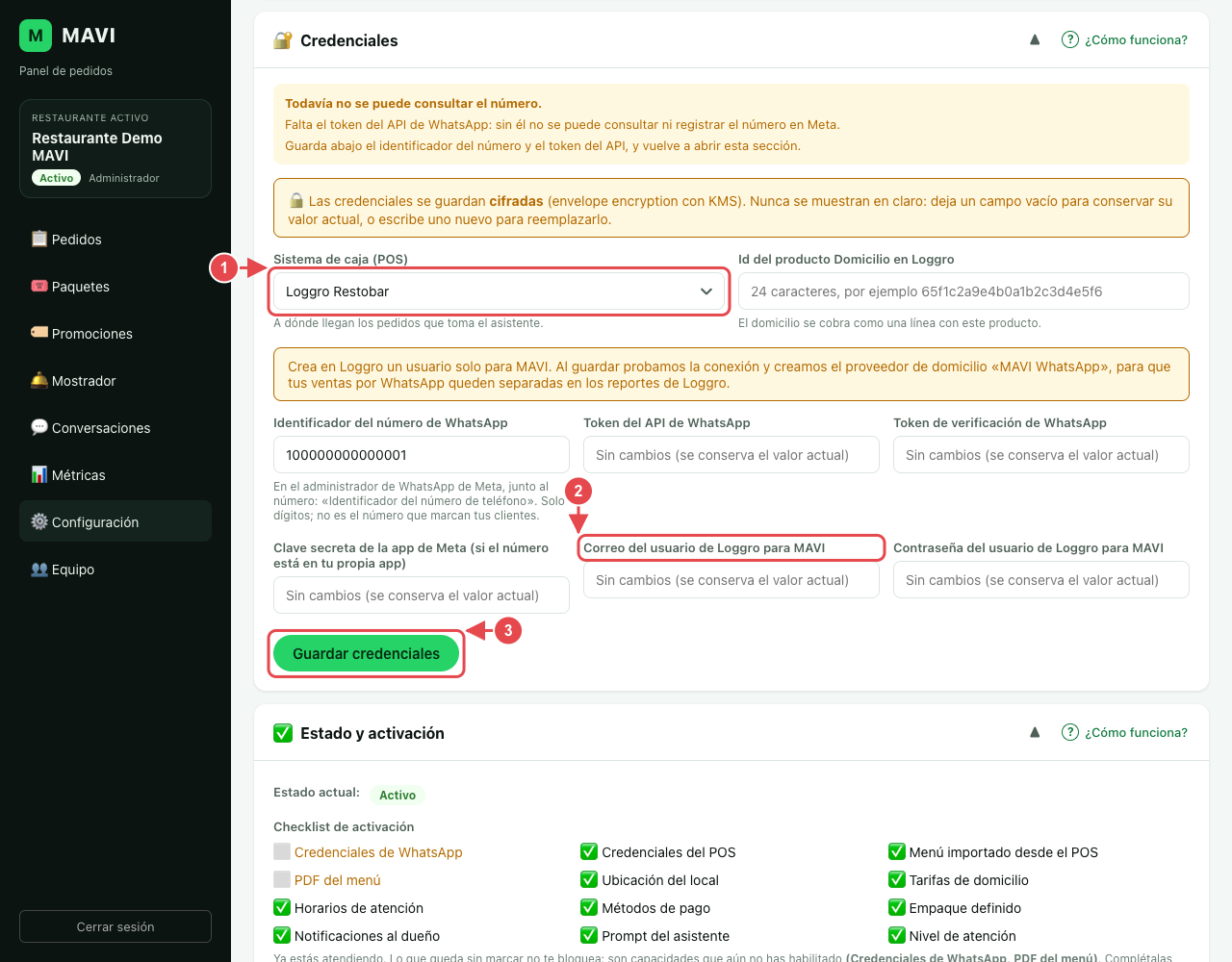
1. Loggro Restobar como sistema de caja. 2. El usuario dedicado a MAVI. 3. El botón para guardar. al guardar, MAVI prueba la conexión y crea en Loggro el proveedor de domicilio «MAVI WhatsApp», para que tus ventas por WhatsApp queden separadas en los reportes de Loggro. El ítem Credenciales del POS queda con ✅.
Si el POS aparece desconectado
Si la contraseña del usuario de MAVI cambia en Loggro, el panel muestra el aviso POS desconectado arriba en todas las pantallas y en Credenciales:
- "La contraseña del usuario de Loggro cambió: actualízala": escribe la contraseña nueva en Credenciales y guarda.
- "Tu plan de Loggro no permite pedidos por API": revisa tu plan con Loggro.
- "No pudimos conectar con Loggro": suele ser temporal; si sigue, escríbenos.
Mientras tanto, los pedidos se siguen tomando y quedan en Pedidos, y te avisamos para que los pases a la caja.
Comprobar que funciona
-
Haz un pedido de prueba
Escribe al WhatsApp de tu restaurante desde otro número y haz un pedido completo. Luego búscalo en Loggro.
Captura pendienteLa comanda de un pedido de MAVI vista en Loggro, con sus productos, el domicilio y el empaque.
la comanda en Loggro, con el número de pedido de MAVI en su nombre.