Configuración
En Configuración está todo lo que el agente necesita saber de tu restaurante. Cada sección se abre y se cierra con un clic en su título, y cada una tiene su propio botón Guardar: guarda antes de pasar a la siguiente.
Identidad
El nombre del restaurante, el Nombre del asistente (1) con el que el agente se presenta, la zona horaria, la ciudad y la dirección del local.
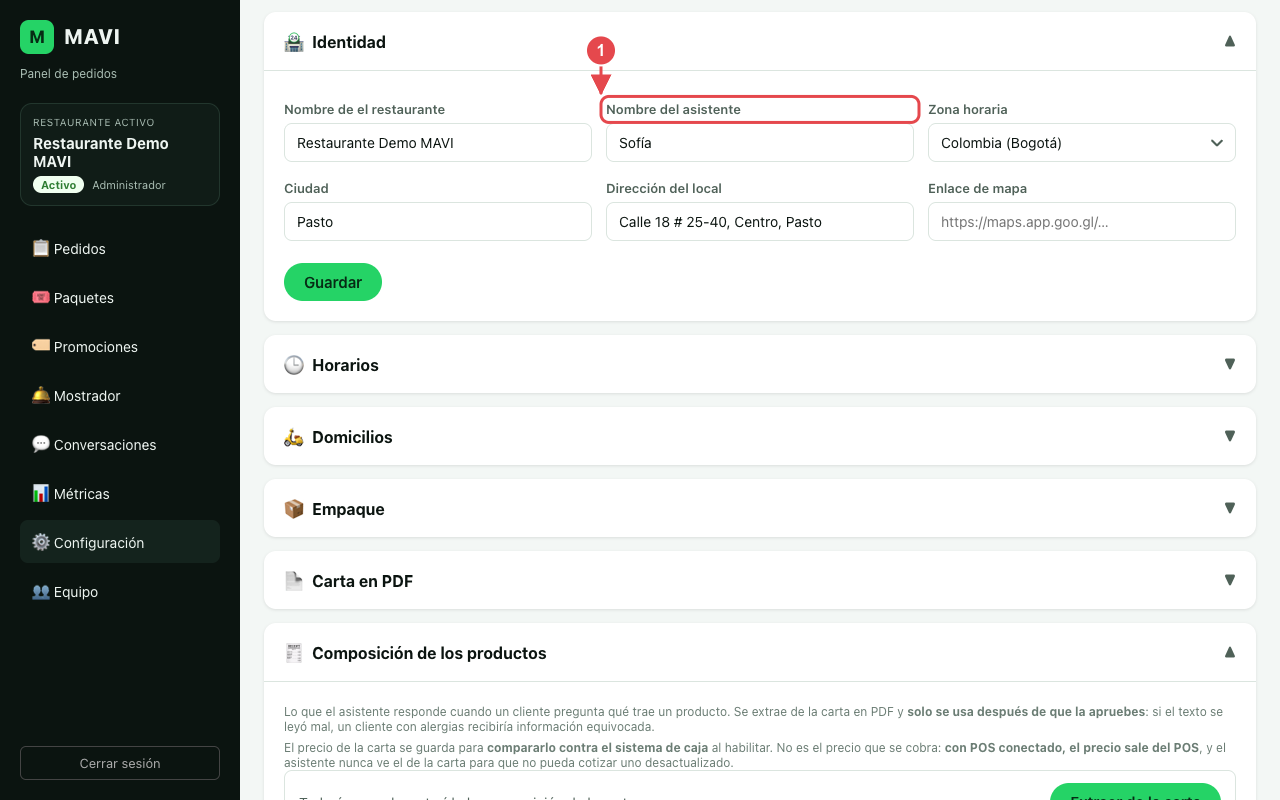
El Enlace de mapa es el que el agente comparte cuando el cliente pregunta dónde quedan. Haz clic en Guardar.
Horarios
-
Define las franjas de cada día
Abre Horarios. Para cada día, escribe la hora de apertura y de cierre. Si abres en dos turnos (por ejemplo, almuerzo y noche), agrega una segunda franja.
el agente atiende solo dentro de esas franjas. Fuera de ellas, le avisa al cliente que está cerrado.
-
Marca los días de cierre
En Fechas de cierre (1) agrega los días en que no vas a abrir aunque te toque, como festivos o vacaciones. Haz clic en Guardar.
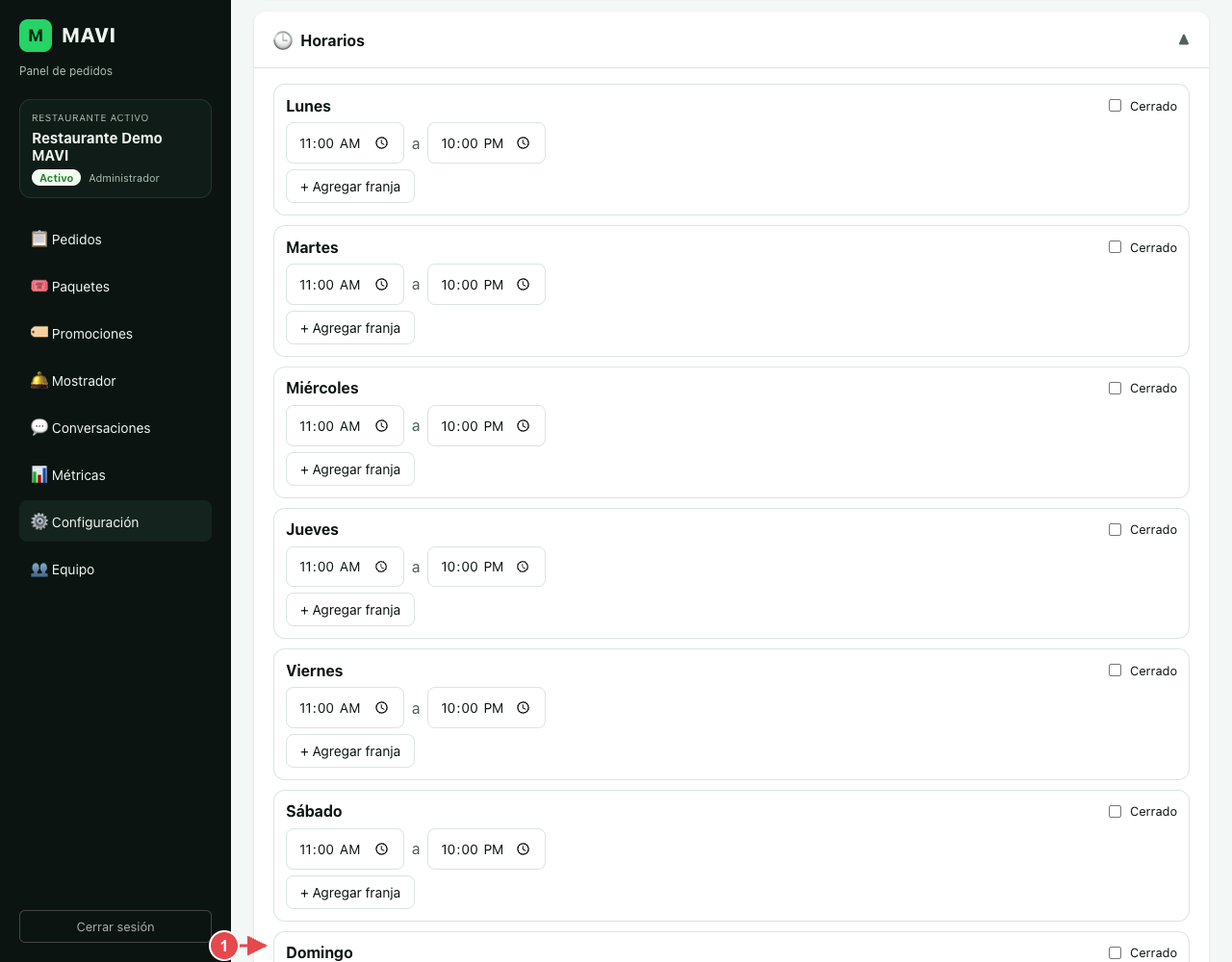
1. Los días en que el restaurante no abre. el ítem Horarios de atención con ✅ en el checklist.
Domicilios
-
Elige las modalidades
En Modalidades que atendemos (1) marca lo que ofreces: Domicilio (se cobra envío y empaque), Recoger en tienda (empaque, sin envío) y Consumir en el restaurante (sin envío ni empaque). Debes atender al menos una.
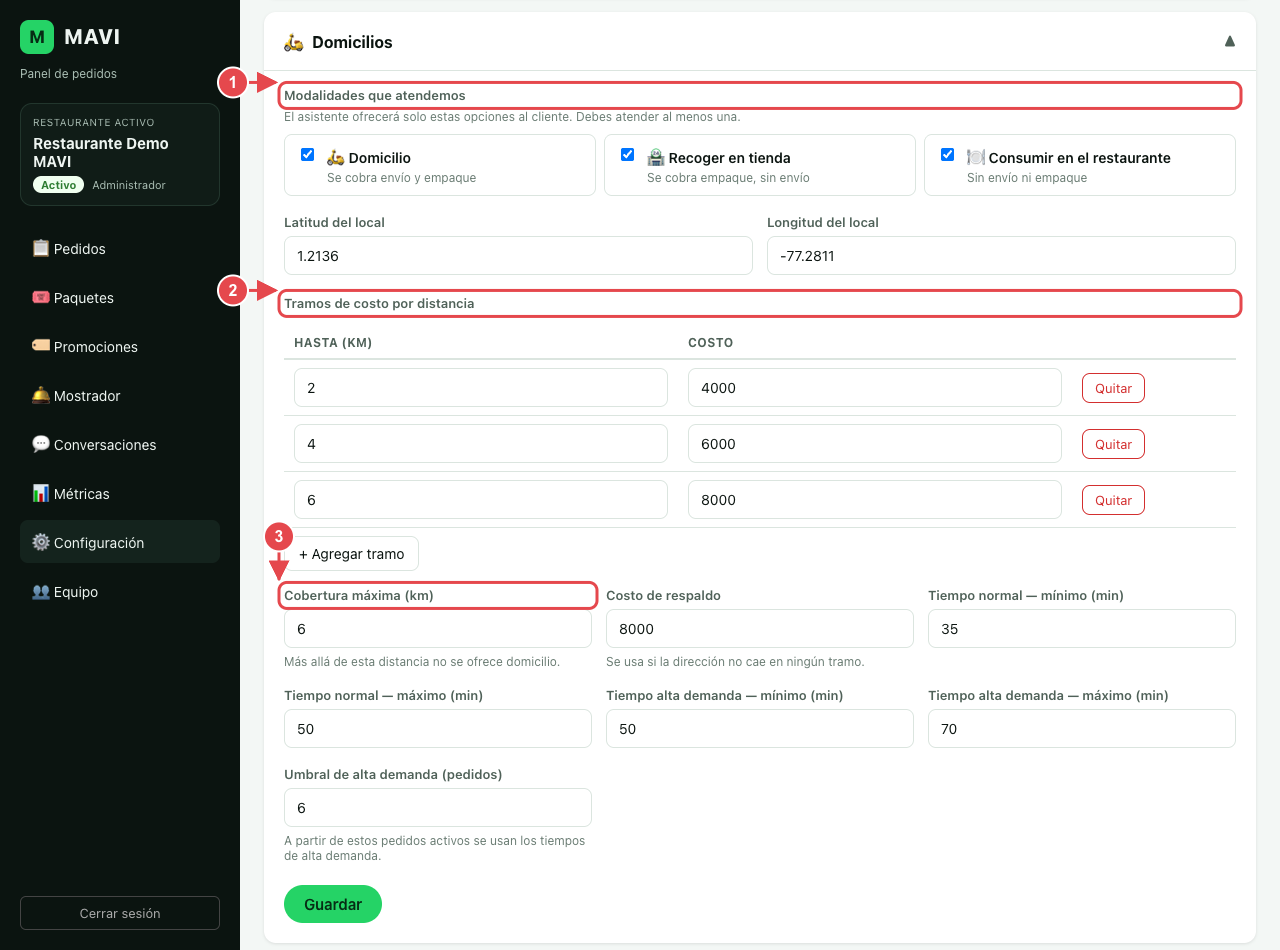
1. Las modalidades. 2. El costo según la distancia. 3. Hasta dónde llevas. el agente ofrece solo esas modalidades.
-
Define el costo del domicilio
Revisa la latitud y la longitud del local: desde ahí se mide la distancia a cada dirección. En Tramos de costo por distancia (2) escribe hasta cuántos kilómetros vale cada costo; con + Agregar tramo sumas más. En Cobertura máxima (km) (3) pon la distancia máxima: más allá no se ofrece domicilio. Más abajo está el costo de respaldo.
el agente cobra el domicilio según la ubicación que comparte el cliente. El ítem Tarifas de domicilio queda con ✅.
-
Decide el costo de respaldo
El Costo de respaldo se cobra cuando el agente no logra ubicar la dirección del cliente, después de pedirle una vez la ubicación. Si lo dejas vacío o en 0, el agente sigue pidiendo la ubicación hasta tenerla.
Esos pedidos aparecen en Pedidos con la etiqueta ⚠️ Tarifa base: confirma la dirección, en la lista y en el detalle. Confirma la dirección con el cliente antes de despachar.
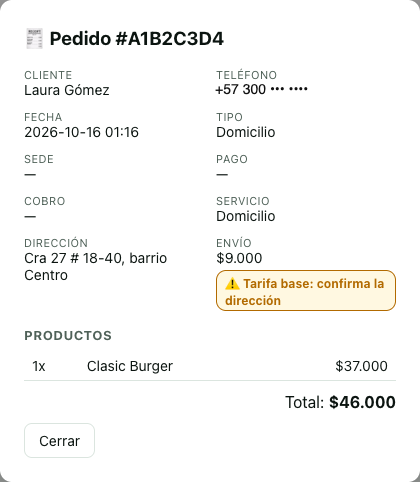
Un pedido cobrado con el costo de respaldo. si el agente no ubica la dirección, cobra el costo de respaldo, y tu equipo ve qué pedidos revisar.
-
Ajusta los tiempos de entrega
Escribe el tiempo mínimo y máximo normal, y el de alta demanda. El Umbral de alta demanda es cuántos pedidos activos tiene que haber para usar los tiempos de alta demanda. Haz clic en Guardar.
el agente le da al cliente el tiempo estimado que corresponde en ese momento.
Si tu restaurante tiene sedes
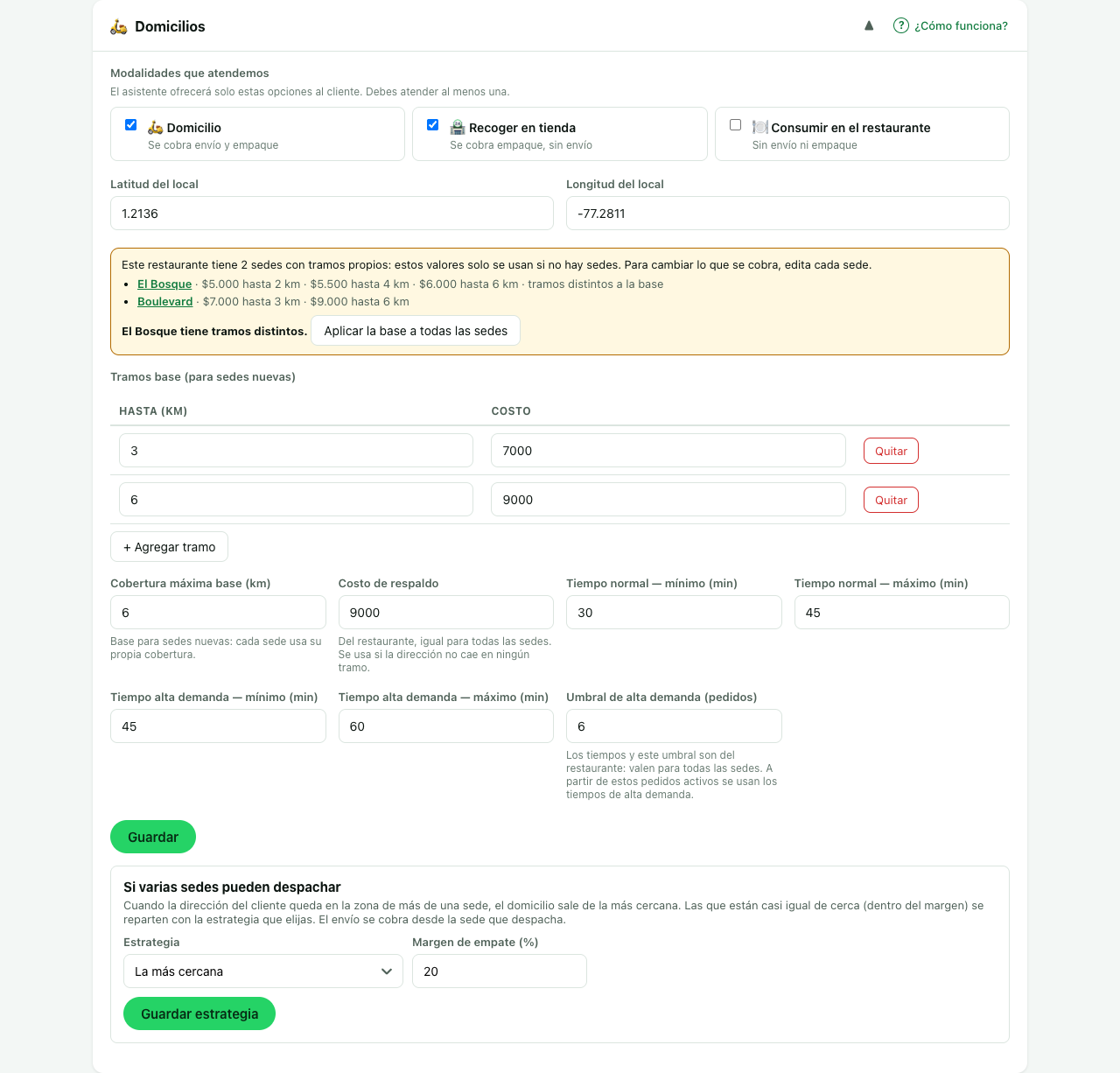
Cada sede cobra el domicilio con sus propios tramos: los de la sede que despacha, que es la más cercana que cubre la dirección del cliente. Los tramos de Domicilios pasan a ser la base: se copian a las sedes nuevas y solo se usan si no tienes sedes con ubicación.
-
Cambia lo que cobra una sede
Haz clic en el nombre de la sede en el aviso, o abre Sedes. En la sede, edita los Tramos de costo de esta sede y la Cobertura máxima de esta sede (km), y haz clic en Guardar sede. Con Copiar los tramos del restaurante la sede toma la base.
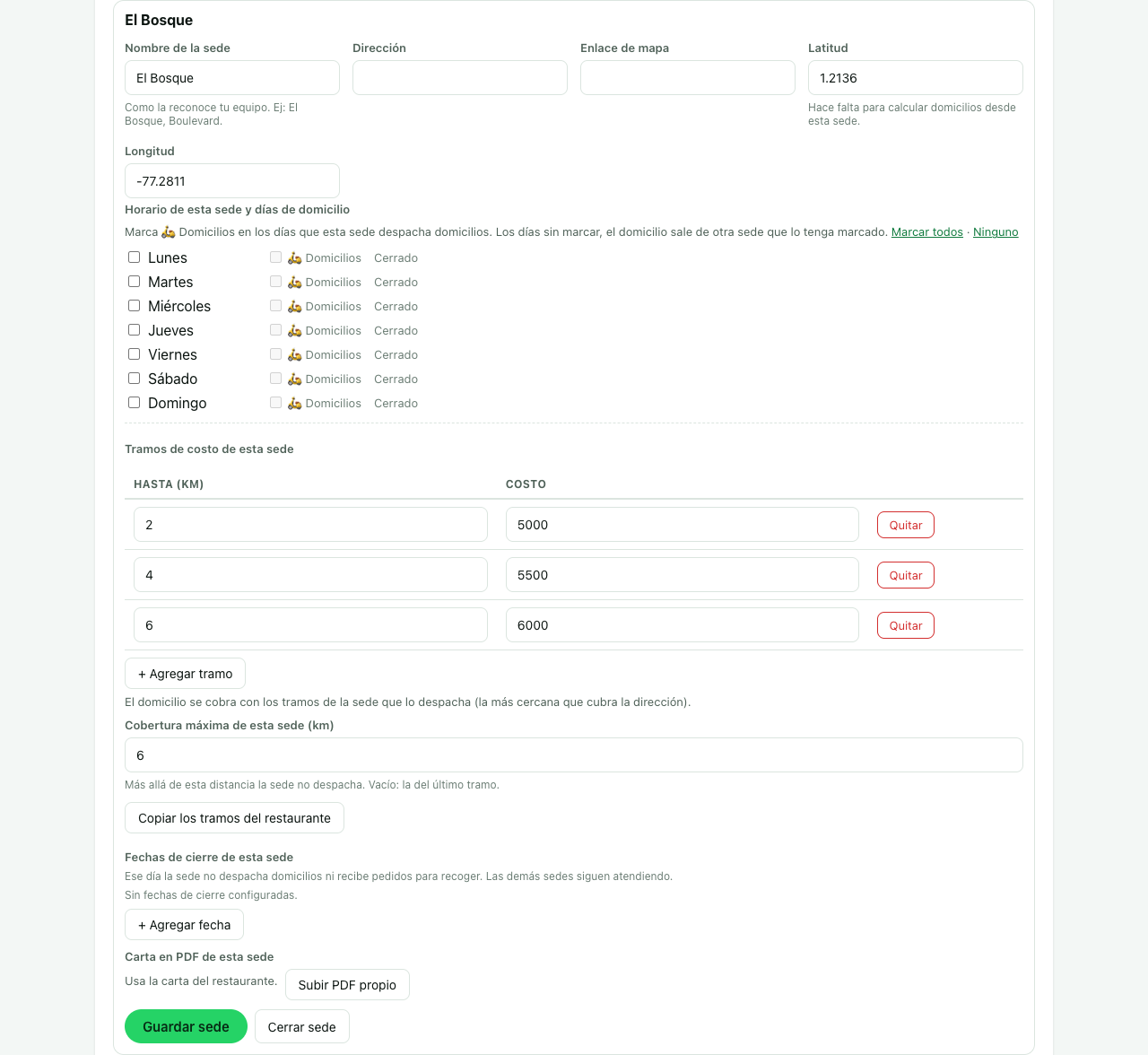
Los tramos y la cobertura de una sede. el agente cobra el domicilio con los tramos de esa sede cuando ella despacha.
-
O cobra lo mismo en todas
En Domicilios, ajusta los tramos base, guarda y haz clic en Aplicar la base a todas las sedes. El panel te pide confirmar.
todas las sedes con los tramos base, y el aviso deja de decir que alguna es distinta.
Los tiempos de entrega, el umbral de alta demanda y el costo de respaldo son del restaurante y valen para todas las sedes.
Empaque
-
Decide si cobras empaque
Si no cobras, marca No cobro empaque (1). Si cobras, escribe el Costo de empaque y elige la Regla de cobro (2): una vez por pedido o por producto. Con el cobro por producto puedes elegir a cuáles productos se les cobra y cuántos empaques lleva cada uno (un combo con dos hamburguesas lleva 2).
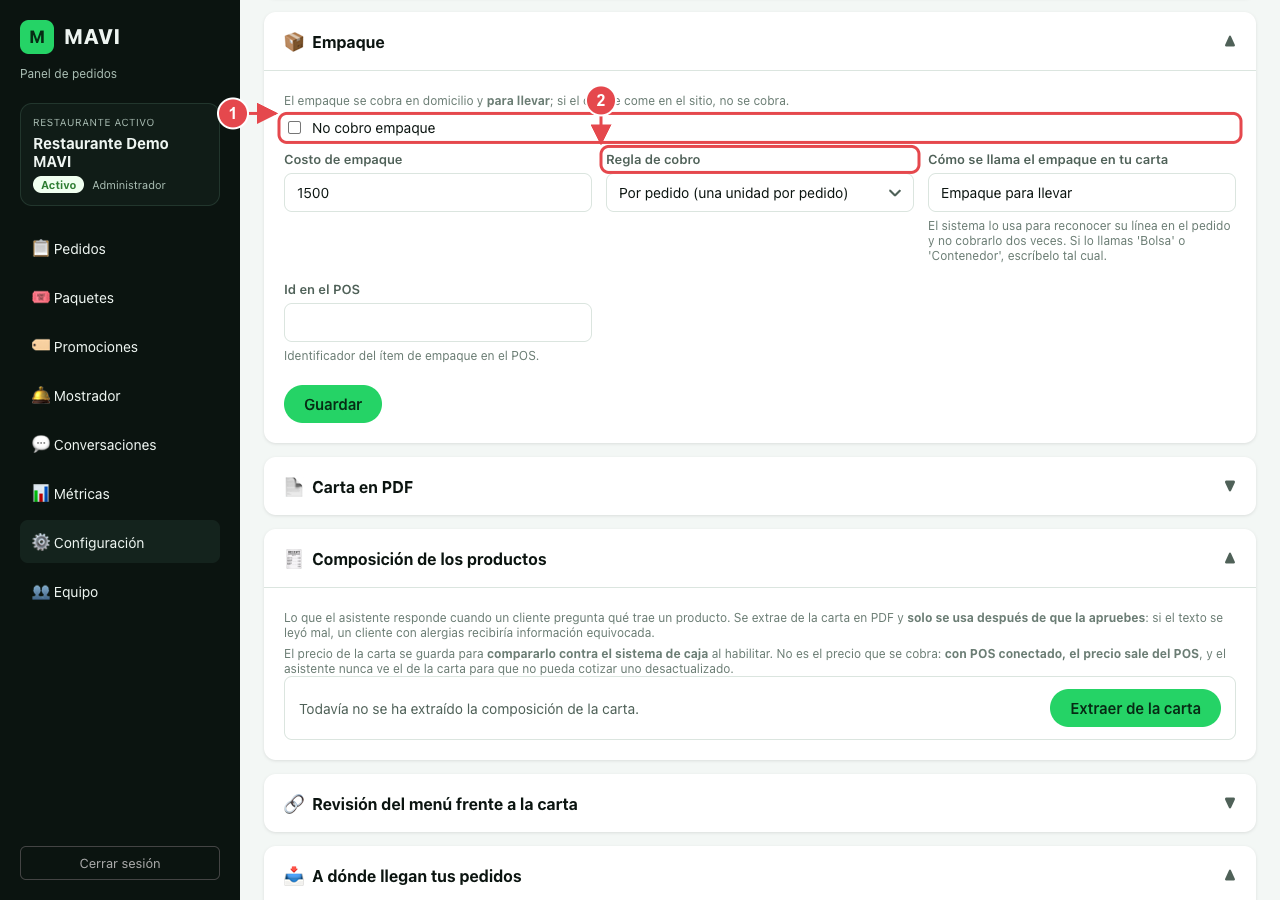
1. Para no cobrar empaque. 2. Cómo se cobra. el empaque sumado en el total que el agente le da al cliente en los pedidos para llevar y a domicilio. En el local no se cobra.
-
Escribe cómo se llama en tu carta
En Cómo se llama el empaque en tu carta escríbelo tal cual (por ejemplo, "Bolsa" o "Contenedor"), para que no se cobre dos veces. Si tienes POS, escribe también el Id en el POS del producto de empaque. Haz clic en Guardar.
el ítem Empaque definido con ✅ en el checklist.
Carta en PDF y composición
-
Sube la carta
En Carta en PDF, sube el PDF de tu carta. Es el archivo que el agente envía por WhatsApp cuando un cliente la pide. Si tienes POS, los precios que cobra el agente siguen saliendo del POS, no de este archivo.
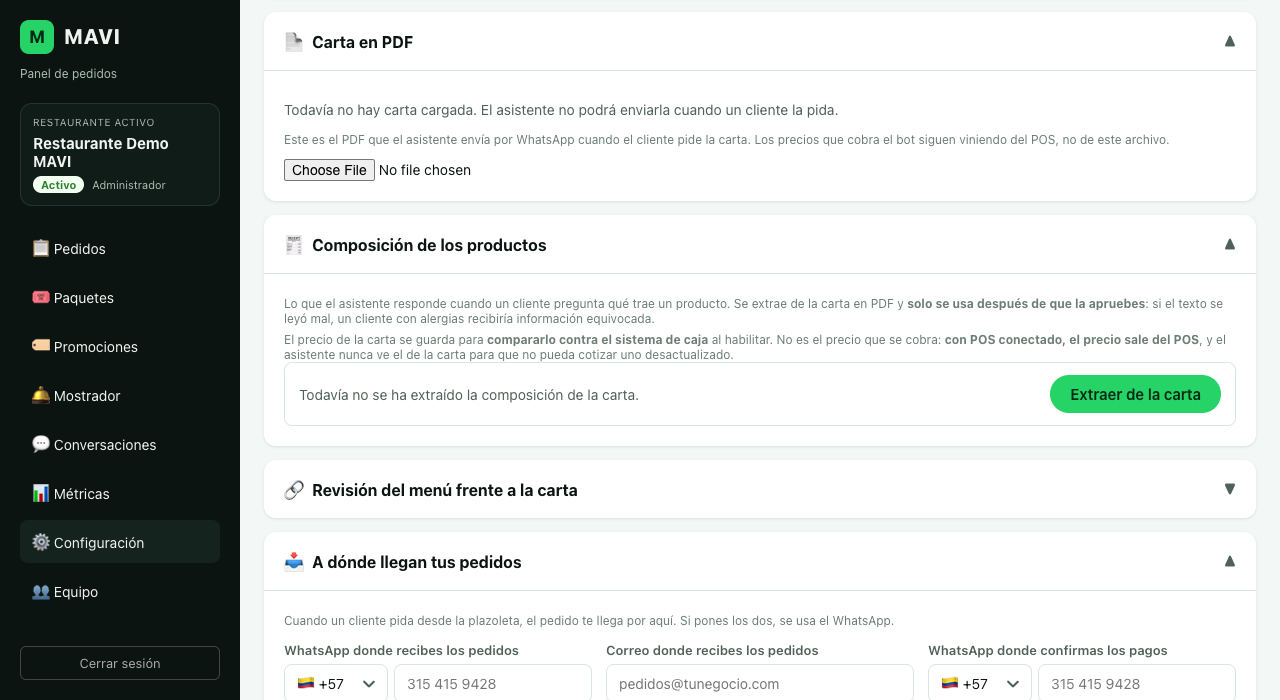
La sección Carta en PDF antes de subir el archivo. la carta cargada y el ítem PDF del menú con ✅.
-
Extrae y aprueba la composición
En Composición de los productos, haz clic en Extraer de la carta. MAVI lee la carta y arma lo que trae cada producto, que es lo que el agente responde cuando un cliente pregunta. Revísalo con calma y apruébalo: hasta que lo apruebes, el agente no lo usa. Un texto mal leído puede darle información equivocada a un cliente con alergias.
la composición aprobada. Si no tienes POS, al aprobarla también quedan creados los productos y sus precios: revisa los precios con el mismo cuidado.
Revisión del menú
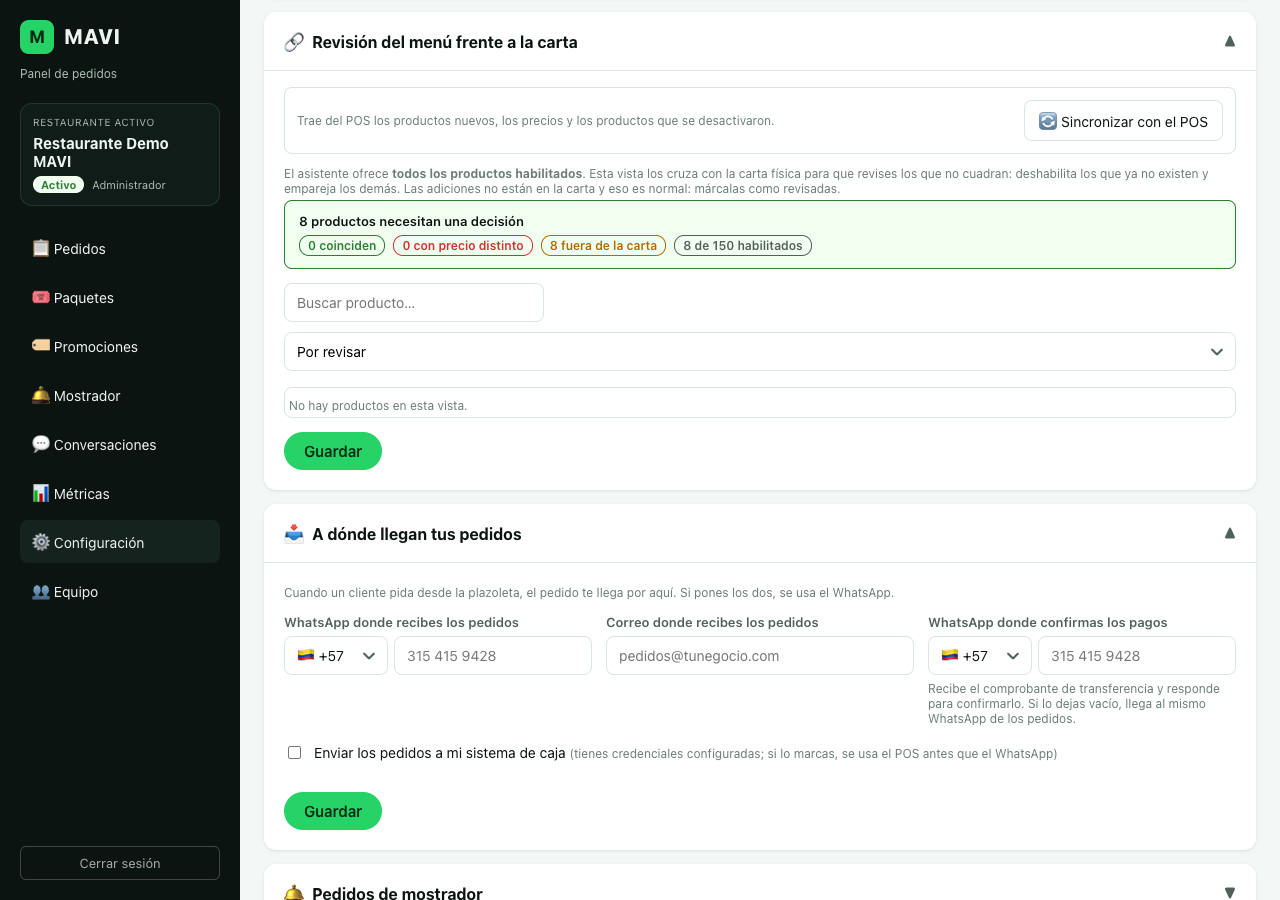
El agente ofrece todos los productos habilitados. Revisión del menú frente a la carta los cruza con tu carta para que revises los que no cuadran.
-
Sincroniza con tu caja
Si tienes POS, haz clic en 🔄 Sincronizar con el POS cada vez que cambies algo en la caja. Trae los productos nuevos, los precios y los productos que se desactivaron, y te muestra los cambios antes de aplicarlos.
el menú del agente al día con tu caja.
-
Decide los que no cuadran
Usa el buscador y el filtro Por revisar. Deshabilita los productos que ya no vendes y empareja los demás con su producto de la carta. Las adiciones no suelen estar en la carta y eso es normal: márcalas como revisadas. Haz clic en Guardar.
"✅ Todo el menú está revisado y cuadra".
Pagos
Cada Método es un medio de pago que el agente ofrece: elige el Medio de pago, escribe la Etiqueta con la que el agente lo nombra y, si tienes POS, su Id en el POS. Para transferencias llena los datos que verá el cliente: llave, titular, banco o número. Con + Agregar método sumas otro y con Activo lo apagas sin borrarlo. Haz clic en Guardar. Hay una captura de esta sección en el manual de Fudo.
Cuando un cliente paga por transferencia, el agente le pide la foto del comprobante y te la reenvía para que confirmes el pago.
Soporte y redes
Los enlaces que el agente comparte cuando la dirección está fuera de cobertura, cuando hay un problema con un pago o cuando el cliente escribe fuera de horario; tus redes sociales; y el WhatsApp del dueño (pedidos), que recibe el aviso de cada pedido nuevo. Ver Conectar WhatsApp.
Agente
-
Escribe el prompt de tu restaurante
En el cuadro de texto (1) escribe las instrucciones propias de tu negocio: el tono, qué recomendar, aclaraciones de tus productos. Se combinan con las reglas de la plataforma, que ya se encargan de tomar el pedido, cobrar y confirmar.
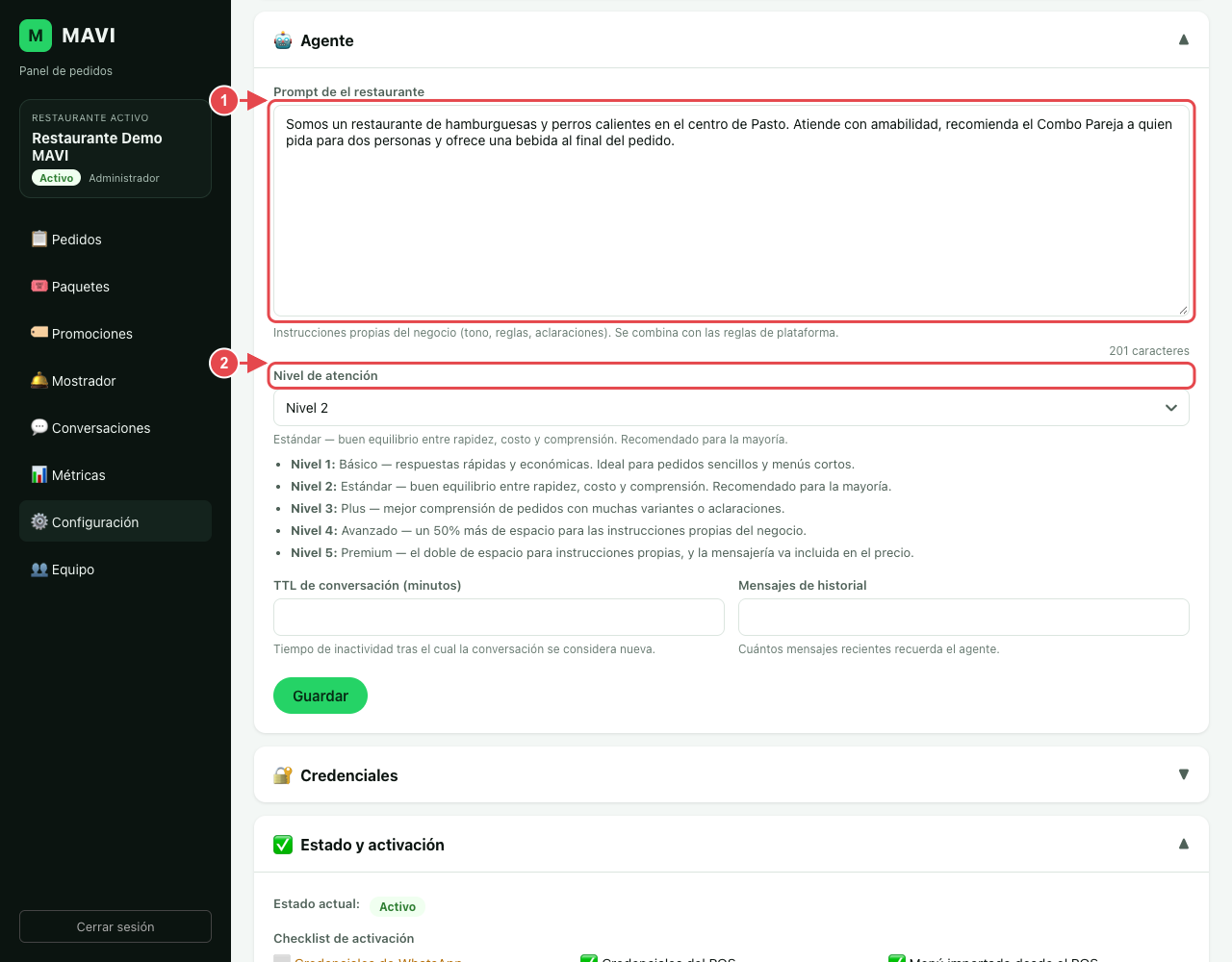
1. Las instrucciones de tu negocio. 2. El nivel de atención. el ítem Prompt del asistente con ✅. No escribas precios ni promociones aquí: los precios salen del menú y las promociones se configuran en Promociones.
-
Elige el nivel de atención
En Nivel de atención (2) elige qué tan capaz es el agente. Cada nivel cuesta distinto por pedido y solo puedes subir a uno que cubran tus paquetes; lo que incluye cada nivel está en Paquetes. Haz clic en Guardar.
el ítem Nivel de atención con ✅.
Sedes
En Sedes está cada sede de tu restaurante con su nombre, ubicación, horario y días de domicilio, fechas de cierre, carta en PDF propia (opcional) y sus tramos de domicilio. Cómo se cobra el domicilio con varias sedes está en Si tu restaurante tiene sedes.