Conectar WhatsApp
El agente atiende desde el número de WhatsApp de tu restaurante. Para eso el número tiene que estar en la plataforma de WhatsApp Business de Meta y conectado a MAVI.
Antes de empezar
- Un número de celular que no esté en uso en la app de WhatsApp ni en WhatsApp Business. Si ya lo usas en la app, primero tienes que borrar esa cuenta en el teléfono.
- Acceso de administrador a la cuenta de Facebook o Meta Business de tu negocio.
- Los documentos de tu negocio (RUT o Cámara de Comercio) por si Meta pide verificarlo.
Si te pierdes en algún paso de Meta, escríbenos: te acompañamos a hacerlo.
Tu portafolio de Meta Business
-
Crea o elige el portafolio
Entra a business.facebook.com y elige el portafolio de tu negocio. Si no tienes uno, créalo con el nombre legal de tu negocio.
Captura pendienteLa pantalla de Meta Business para crear o elegir el portafolio del negocio.
el panel de tu portafolio con su nombre arriba a la izquierda.
-
Verifica el negocio
En Configuración del negocio › Centro de seguridad, inicia la verificación y sube los documentos que pide Meta. El nombre que verificas es el que Meta compara con el nombre visible del número.
Captura pendienteEl Centro de seguridad de Meta Business con el botón para iniciar la verificación del negocio.
la verificación "En revisión". Meta suele responder en pocos días.
Agregar y verificar el número
-
Agrega el número
En Administrador de WhatsApp, abre Números de teléfono y haz clic en Agregar número de teléfono. Escribe el número con el indicativo +57.
Captura pendienteEl Administrador de WhatsApp en la lista de números, con el botón para agregar uno nuevo.
un aviso para elegir cómo recibir el código: SMS o llamada.
-
Verifica el número
Elige SMS o llamada y escribe el código de 6 dígitos que te llega.
Captura pendienteLa ventana de Meta donde se escribe el código de verificación del número.
el número en la lista, con su estado.
El nombre visible
-
Envía el nombre visible
Es el nombre que ven tus clientes en el chat. Escríbelo igual a tu nombre comercial: Meta rechaza nombres genéricos, con palabras como "pedidos" o "domicilios" solas, o que no coinciden con el negocio verificado.
Captura pendienteEl campo del nombre visible del número y su estado después de enviarlo (en revisión o aprobado).
el nombre "En revisión" y, cuando Meta lo aprueba, "Aprobado".
El método de pago de Meta
-
Agrega una tarjeta en Meta
Meta cobra aparte los mensajes que el negocio inicia (por ejemplo los avisos de "tu pedido está listo"). En Administrador de WhatsApp › Configuración de pagos, agrega una tarjeta.
Captura pendienteLa configuración de pagos de la cuenta de WhatsApp en Meta, con una tarjeta agregada.
el método de pago activo en la cuenta de WhatsApp.
Conectar el número a MAVI
-
Copia el identificador del número
En Meta, en el Administrador de WhatsApp, junto al número, copia el Identificador del número de teléfono (Phone Number ID). Son solo dígitos y no es el número que marcan tus clientes.
Captura pendienteLa pantalla de Meta donde aparece el Identificador del número de teléfono, junto al número.
un número largo, de 10 a 20 dígitos.
-
Autoriza a MAVI
Da a MAVI acceso a tu cuenta de WhatsApp siguiendo el enlace o la invitación que te enviamos.
Captura pendienteEl paso de Meta en el que se autoriza a MAVI a usar la cuenta de WhatsApp del negocio.
MAVI en la lista de apps o socios con acceso a tu cuenta.
-
Guarda los datos en el panel
En el panel, entra a Configuración y abre Credenciales. Mientras falten datos, verás el aviso amarillo (1). Pega el identificador en Identificador del número de WhatsApp (2), escribe el Token del API de WhatsApp y el Token de verificación de WhatsApp (3) y haz clic en Guardar credenciales (4).
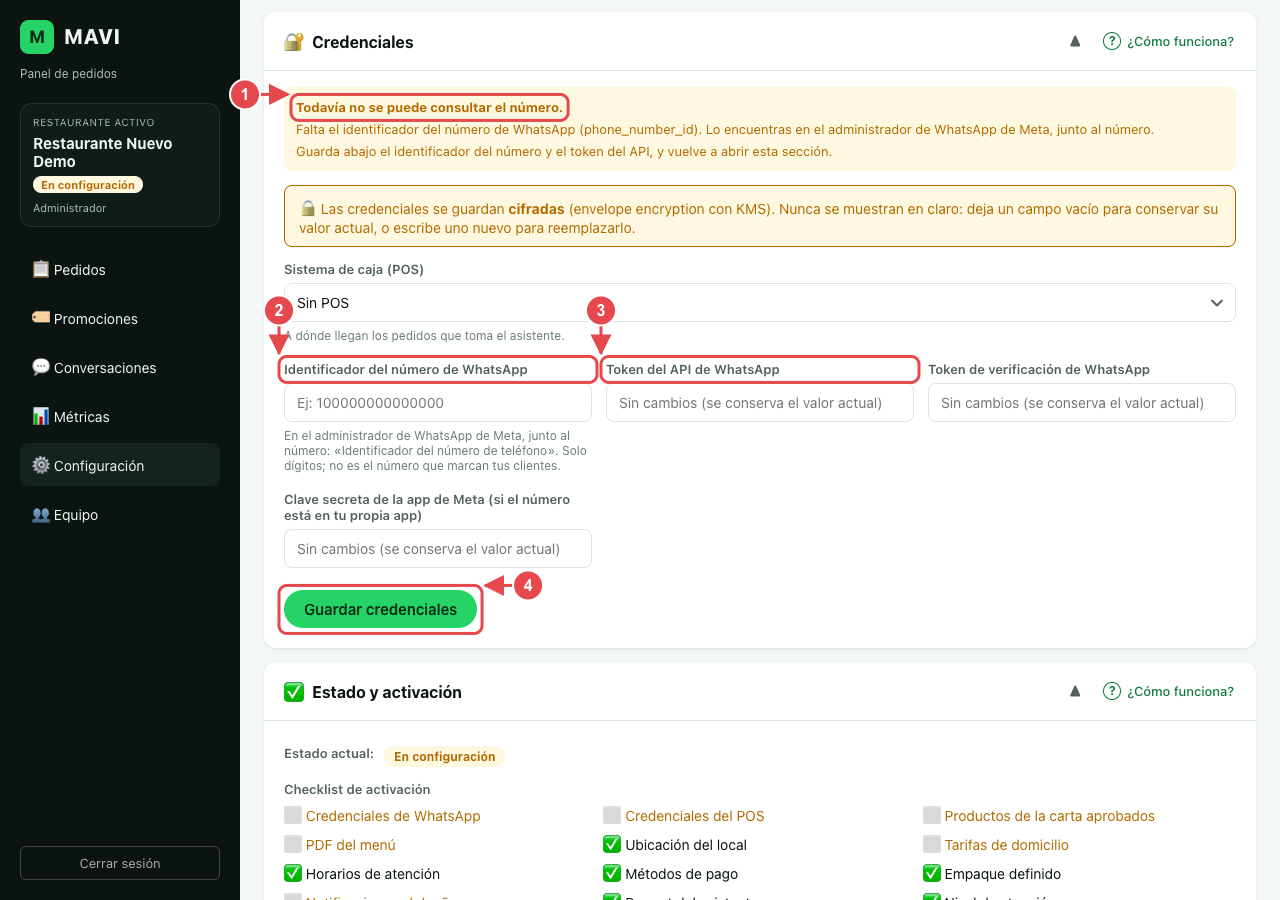
1. Aviso mientras falten datos. 2. El identificador del número. 3. Los tokens de WhatsApp. 4. El botón para guardar. cada campo guardado enmascarado, con solo sus últimos caracteres a la vista. Las credenciales se guardan cifradas y nunca se vuelven a mostrar completas: para cambiar una, escribe la nueva; para conservarla, deja el campo vacío. Si el identificador no son solo dígitos, el panel te lo dice y no lo guarda.
-
Registra el número
Vuelve a abrir Credenciales. El panel consulta el número en Meta. Si dice Falta registrar el número, escribe el PIN de 6 dígitos de la verificación en dos pasos del número y haz clic en Registrar el número. Guarda ese PIN: Meta lo pide si algún día mueves el número.
"Número registrado y conectado. Ya puede enviar y recibir mensajes." En el checklist de activación, el ítem Credenciales de WhatsApp queda con ✅.
Plantillas de mensajes
Fuera de las 24 horas siguientes al último mensaje del cliente, WhatsApp solo deja escribirle con plantillas aprobadas por Meta. MAVI las usa para los avisos que salen sin que el cliente haya escrito, como "tu pedido está listo".
-
Revisa el estado de las plantillas
En Administrador de WhatsApp › Plantillas de mensajes verás las plantillas de MAVI. Cada una pasa por la revisión de Meta antes de poder usarse.
Captura pendienteLa lista de plantillas de mensajes en Meta con su estado (en revisión, activa o rechazada).
las plantillas con estado "Activa" cuando Meta las aprueba.
El WhatsApp donde recibes los avisos
-
Escribe tu número personal
En Configuración › Soporte y redes, en WhatsApp del dueño (pedidos) (1), escribe el número donde quieres recibir el aviso de cada pedido nuevo. Debe ser distinto del número que atiende el agente. Haz clic en Guardar.
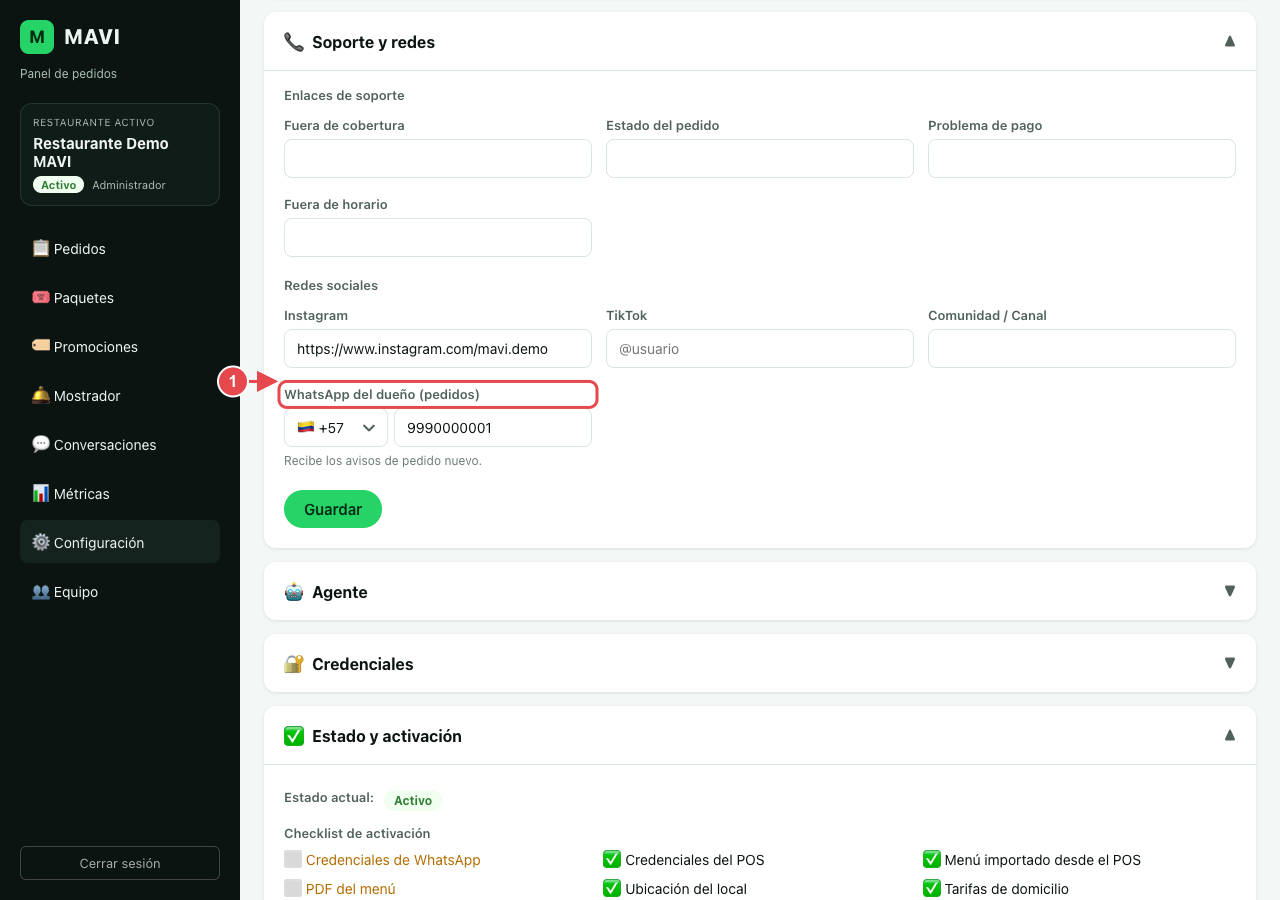
1. El número que recibe los avisos de pedido nuevo. el ítem Notificaciones al dueño con ✅ en el checklist.