Primeros pasos
Qué es MAVI, cómo entrar al panel por primera vez y qué tienes que completar para que el agente empiece a atender a tus clientes.
Qué es MAVI
MAVI pone un agente de inteligencia artificial en el WhatsApp de tu restaurante. El agente conversa con tus clientes, les muestra la carta, arma el pedido, calcula el domicilio y el empaque, recibe el pago y deja el pedido registrado en tu caja (POS).
Tú y tu equipo manejan todo desde el panel de pedidos: ahí ves los pedidos y las conversaciones, configuras tu restaurante y puedes intervenir en un chat cuando lo necesites.
Antes de empezar
Ten a la mano:
- Una cuenta de Google (Gmail o Google Workspace). Con ella entras al panel; no hay usuario ni contraseña aparte.
- El número de WhatsApp con el que vas a atender y acceso a la cuenta de Meta Business de tu negocio.
- Tu carta en PDF y, si usas uno, el acceso a tu POS (Fudo o Loggro).
- Tus horarios, la dirección del local, las tarifas de domicilio y los medios de pago que aceptas.
Crear la cuenta
-
Pide una prueba
En la página de inicio, haz clic en Pide una prueba y llena el formulario con tus datos y los de tu negocio.
un mensaje que confirma que recibimos tu solicitud.
-
Espera la invitación
El equipo de MAVI te contacta, crea tu restaurante en la plataforma y te deja como administrador con el correo de Google que nos indiques.
la confirmación de que tu restaurante ya está creado. Desde ese momento puedes entrar al panel.
Entrar al panel
-
Abre el panel
Entra a orders.mavi-platform.com desde el computador o el celular.
la pantalla de bienvenida del panel de pedidos.
-
Entra con Google
Haz clic en Entrar con Google (1) y elige la cuenta de Google con la que te invitamos. Si usas varias cuentas, Google te deja escoger cuál.
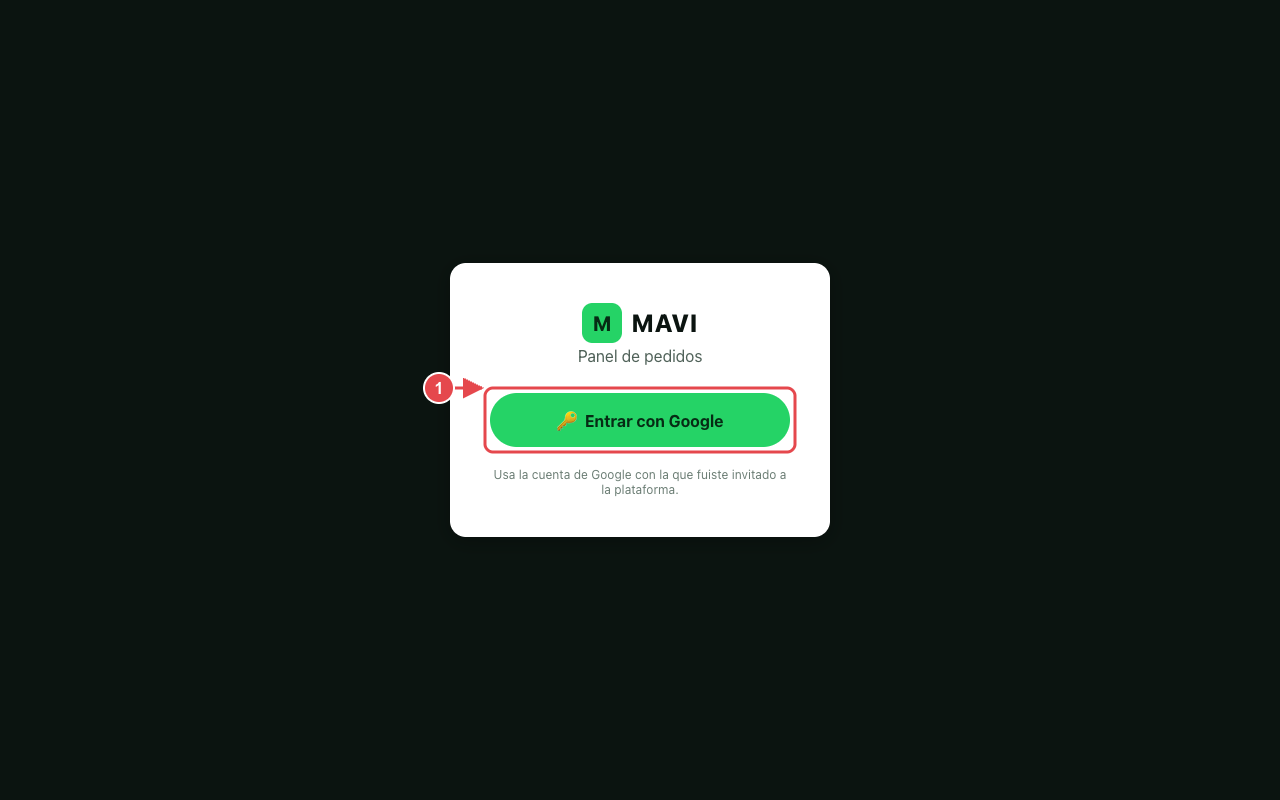
1. El botón para entrar con tu cuenta de Google. el panel de tu restaurante, en la sección de pedidos. Si administras varios restaurantes, primero eliges con cuál quieres trabajar.
Si al entrar no ves tu restaurante, es porque entraste con una cuenta de Google distinta a la invitada. Cierra sesión (abajo en el menú) y vuelve a entrar con la cuenta correcta.
Conoce el panel
El menú de la izquierda (1) te lleva a cada sección. Arriba ves el nombre del restaurante con el que estás trabajando, su estado y tu rol.
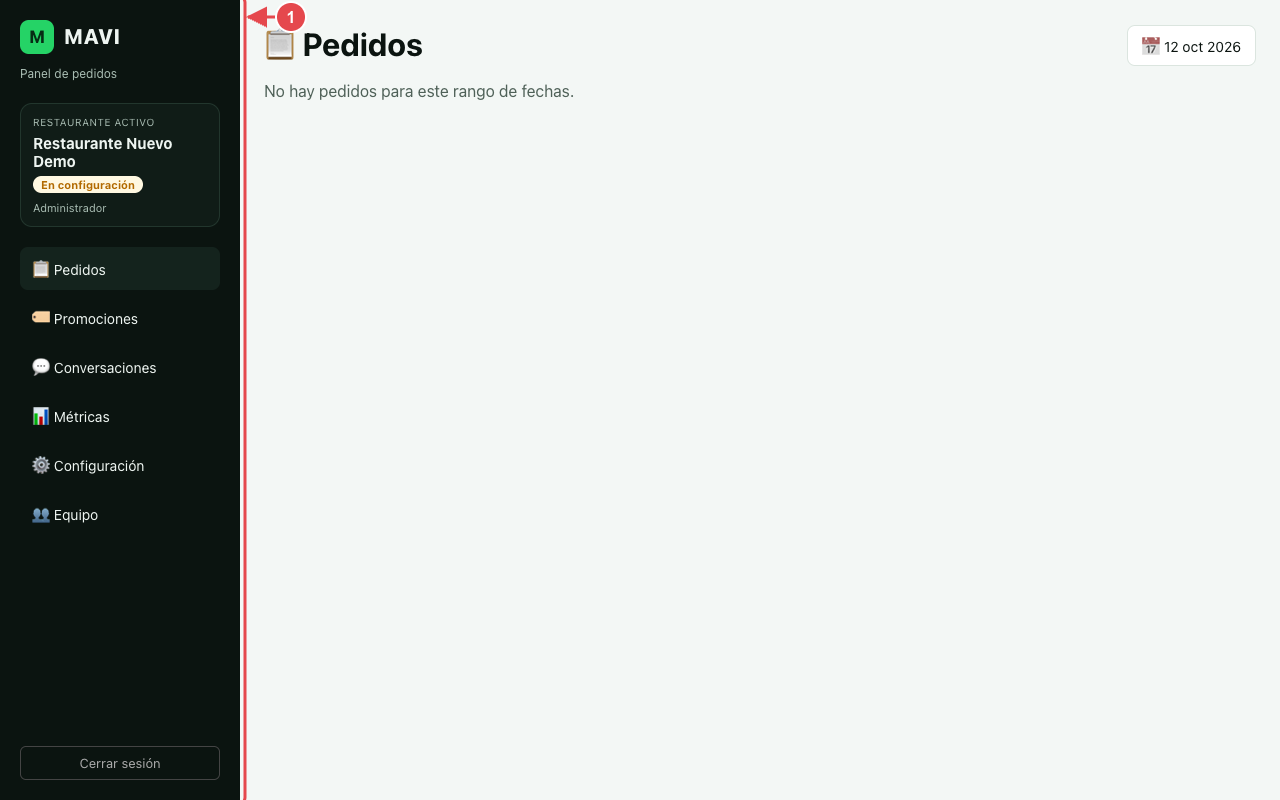
- Pedidos: los pedidos que el agente registró, con su estado.
- Promociones: las promociones que el agente ofrece y aplica.
- Conversaciones: los chats con tus clientes; desde ahí puedes intervenir.
- Métricas: pedidos, ventas y uso del agente.
- Configuración: todo lo que el agente necesita saber de tu restaurante.
- Equipo: las personas que pueden entrar al panel y su rol.
Según tu plan y tu rol puedes ver más secciones, como Paquetes o Mostrador, o menos.
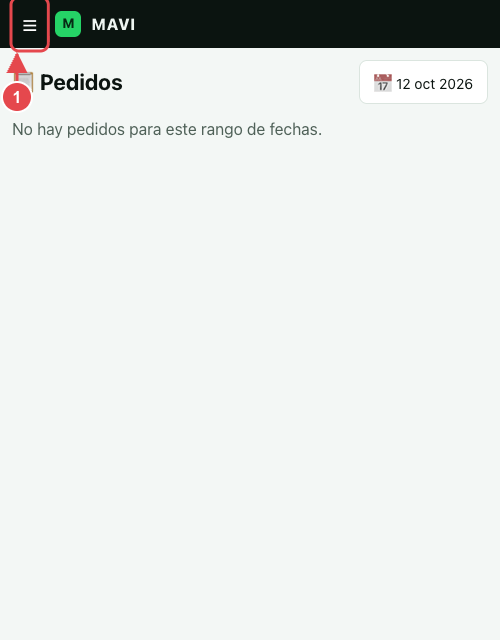
En el celular, el menú se abre con el botón ☰ (1) de la esquina superior izquierda.
Checklist de activación
Tu restaurante empieza En configuración: el agente todavía no atiende a nadie. Para activarlo tienes que completar el checklist.
-
Abre el checklist
Entra a Configuración y baja hasta la sección Estado y activación.
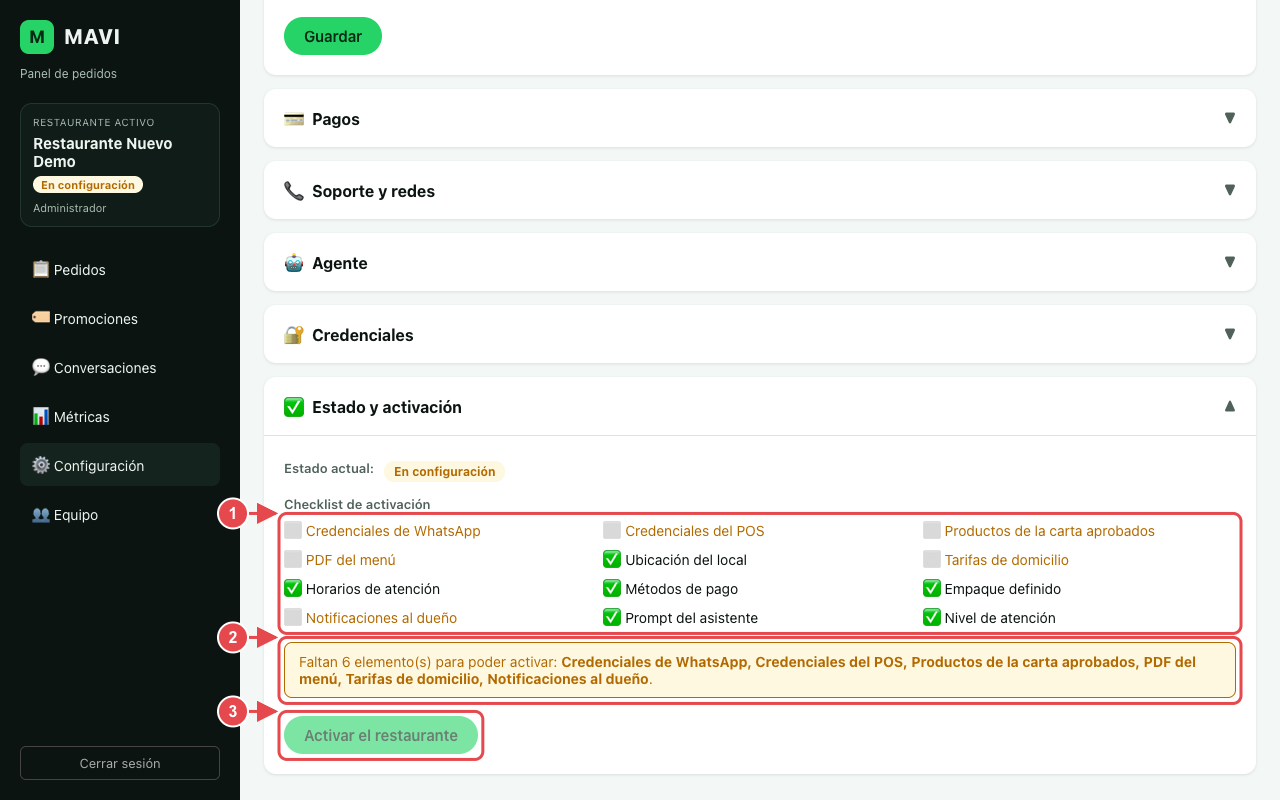
1. El checklist: ✅ hecho, ⬜ pendiente. 2. Lo que falta para activar. 3. El botón para activar, que se habilita cuando todo está hecho. cada ítem con ✅ si ya está listo o ⬜ si falta, y un aviso amarillo con la lista de lo que falta.
-
Completa lo que falta
Cada ítem se marca solo cuando guardas el dato en la sección que le corresponde. No tienes que marcarlo a mano.
- Credenciales de WhatsApp: en Credenciales. Ver Conectar WhatsApp.
- Credenciales del POS: en Credenciales. Ver Conectar Fudo o Conectar Loggro.
- Menú importado desde el POS o Productos de la carta aprobados, y PDF del menú: en Carta en PDF.
- Ubicación del local: en Identidad.
- Tarifas de domicilio: en Domicilios.
- Horarios de atención: en Horarios.
- Métodos de pago: en Pagos.
- Empaque definido: en Empaque. Vale un precio o marcar que no cobras empaque.
- Notificaciones al dueño: en Soporte y redes, el número que recibe los avisos.
- Prompt del asistente y Nivel de atención: en Agente.
el ítem con ✅ al volver a Estado y activación.
Activar el restaurante
-
Activa
Cuando todos los ítems tengan ✅, el botón Activar el restaurante se habilita. Haz clic en él.
el estado cambia a activo y el agente empieza a atender los mensajes que lleguen a tu WhatsApp.
Antes de activar, revisa con calma los precios, los horarios y el prompt del asistente: es lo que el agente les dirá a tus clientes.
Cada sección de la configuración tiene su paso a paso en el manual de Configuración.