Conectar Fudo
Con Fudo conectado, cada pedido que toma el agente entra solo a tu caja, con sus productos, el empaque y el medio de pago. El menú y los precios que ofrece el agente salen de Fudo.
Las credenciales en Fudo
-
Pide las credenciales de integración
En Fudo, en la sección de integraciones, genera las credenciales para conectar una aplicación externa. Necesitas el Client ID y el Client Secret. Si no ves la opción, pídeselas al soporte de Fudo.
Captura pendienteLa pantalla de Fudo donde se ven las credenciales de integración (Client ID y Client Secret).
el Client ID y el Client Secret. Trátalos como una contraseña: no los compartas por chat.
Guardarlas en MAVI
-
Escribe las credenciales
En el panel, entra a Configuración › Credenciales. En Sistema de caja (POS) (1) elige Fudo. Escribe el Client ID de Fudo y el Client Secret de Fudo (2) y haz clic en Guardar credenciales (3).
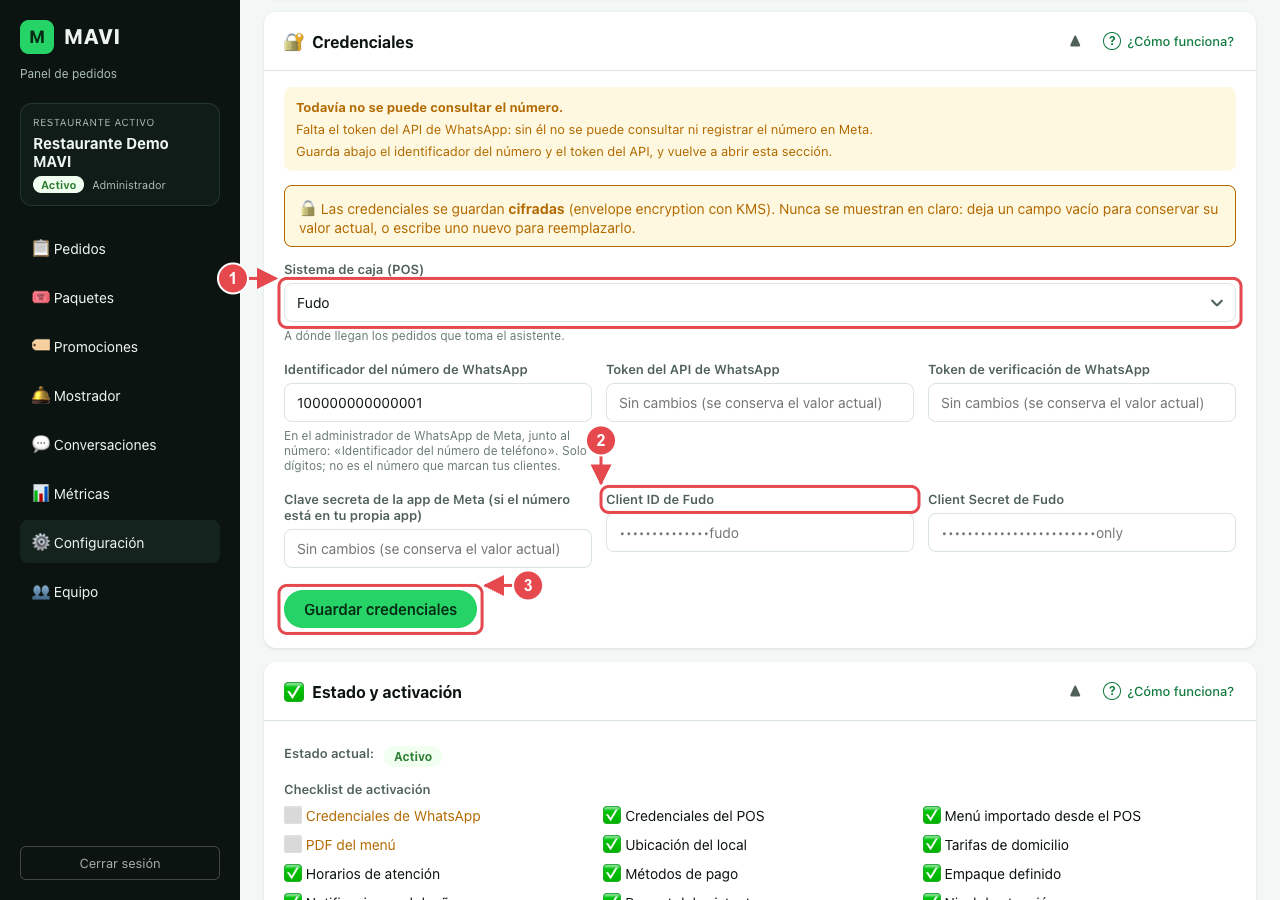
1. El sistema de caja. 2. Las credenciales de Fudo. 3. El botón para guardar. las credenciales enmascaradas, con solo sus últimos caracteres a la vista, y el ítem Credenciales del POS con ✅ en el checklist.
Medios de pago
Cada medio de pago que ofrece el agente tiene que corresponder a uno de tu caja, para que el pedido entre a Fudo con el pago correcto.
-
Busca los ids en Fudo
En Fudo, revisa los medios de pago que tienes creados (efectivo, transferencia, Nequi, Bre-B…) y su identificador.
Captura pendienteLa lista de medios de pago en Fudo con sus identificadores.
un número por cada medio de pago.
-
Asocia cada medio de pago
En Configuración › Pagos, en cada método elige el Medio de pago (1), escribe cómo lo llamará el agente en Etiqueta y el Id en el POS (2) que viste en Fudo. Para transferencias, llena los datos que verá el cliente (llave, titular, banco o número). Haz clic en Guardar.
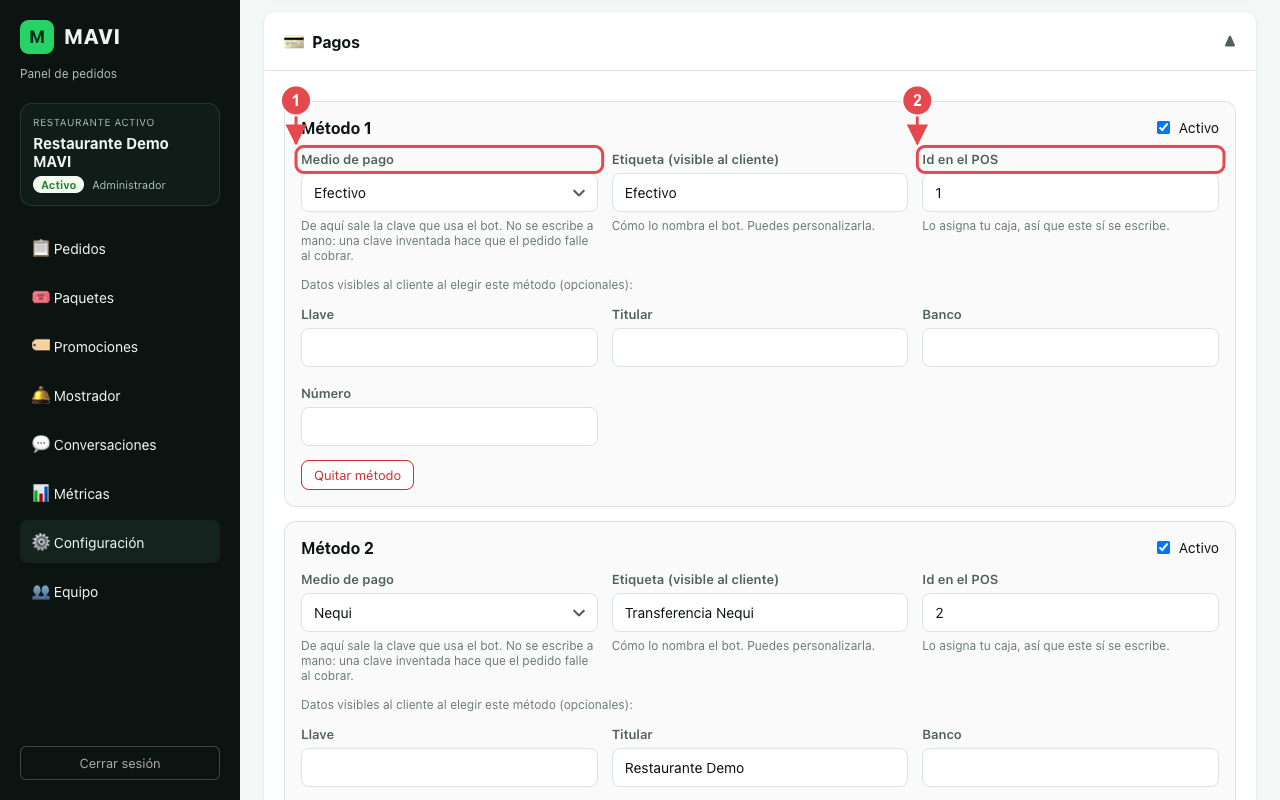
1. El medio de pago. 2. Su identificador en Fudo. los métodos guardados. Desmarca Activo en uno para dejar de ofrecerlo sin borrarlo.
Empaque y domicilio
-
Crea los productos en Fudo
Si cobras empaque, créalo en Fudo como un producto (puede estar oculto en tu carta). El costo del domicilio lo calcula MAVI según la distancia: se configura en Configuración › Domicilios.
Captura pendienteEl producto de empaque creado en Fudo, con su identificador.
el producto de empaque con su identificador.
-
Configura el empaque en MAVI
En Configuración › Empaque, escribe el Costo de empaque (1) y el Id en el POS (2) del producto que creaste. Haz clic en Guardar. Los detalles de cada opción están en el manual de Configuración.
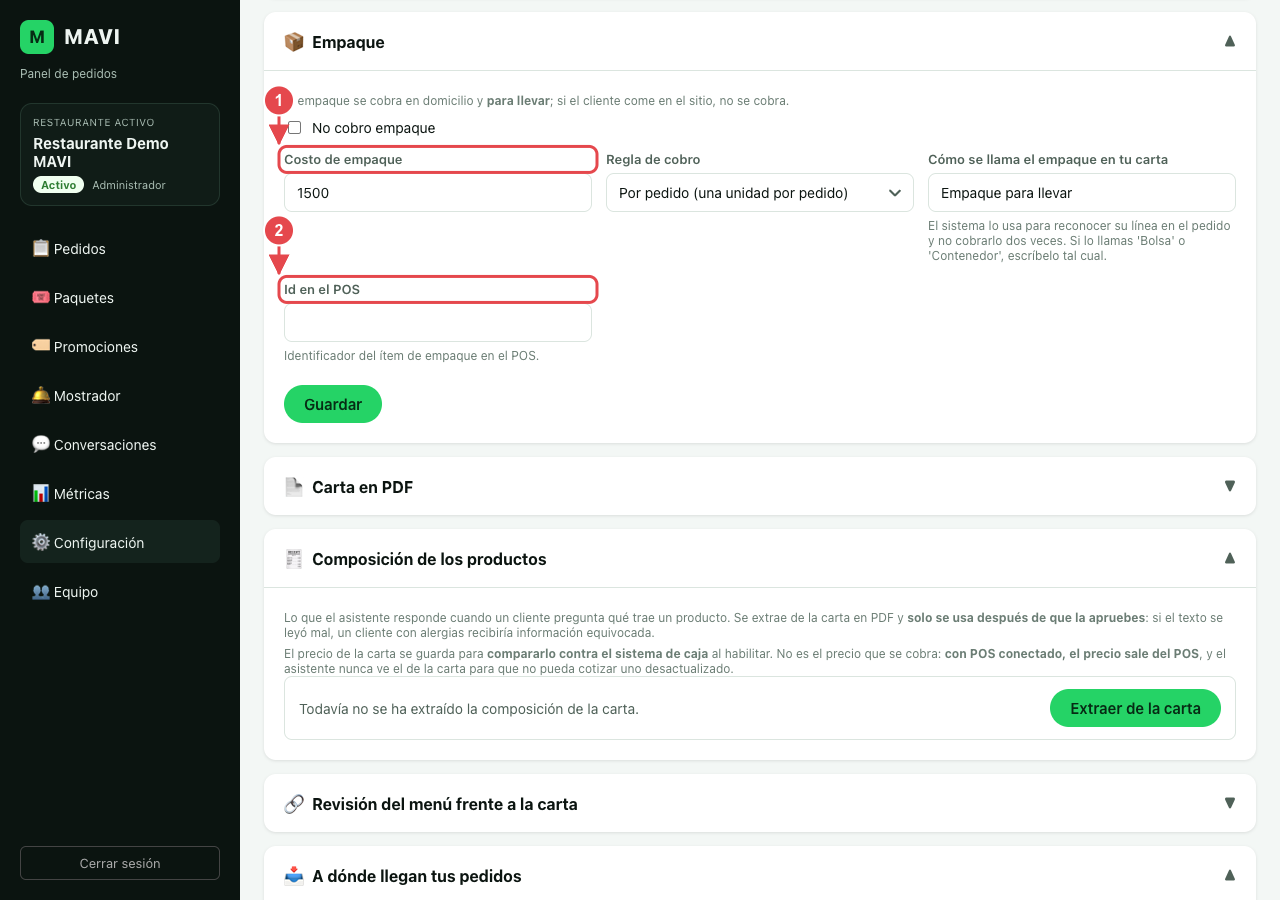
1. Cuánto cobras de empaque. 2. El producto de empaque en Fudo. el ítem Empaque definido con ✅ en el checklist.
El menú
Con Fudo conectado, los productos y sus precios salen de tu caja. Cuando cambies algo en Fudo (un producto nuevo, un precio, uno que ya no vendes), entra a Configuración › Revisión del menú frente a la carta y haz clic en 🔄 Sincronizar con el POS. El paso a paso está en el manual de Configuración.
Comprobar que funciona
-
Haz un pedido de prueba
Escribe al WhatsApp de tu restaurante desde otro número y haz un pedido completo. Luego búscalo en Fudo.
Captura pendienteUn pedido hecho por WhatsApp con MAVI, visto en Fudo con sus productos y el medio de pago.
el pedido en Fudo y, en el panel, en Pedidos. Si el pedido no llega a Fudo, revisa los ids de los medios de pago y del empaque.